


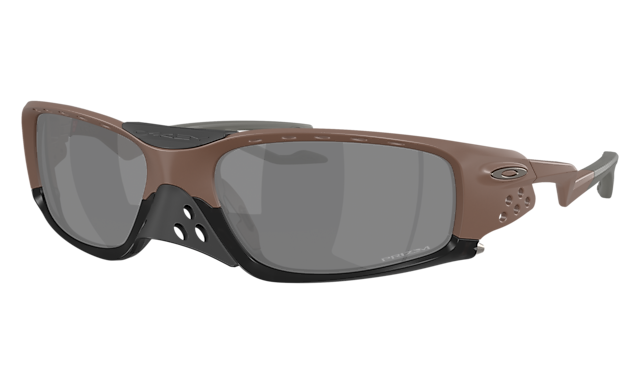
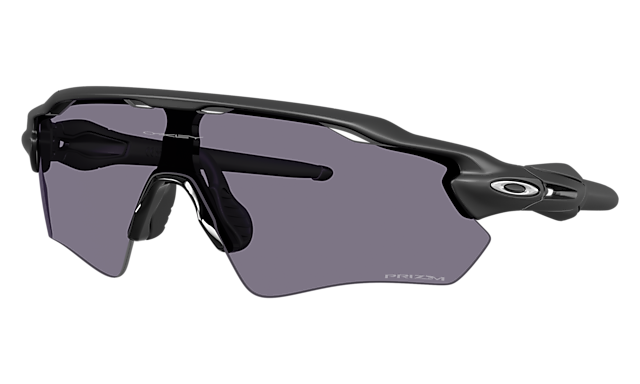


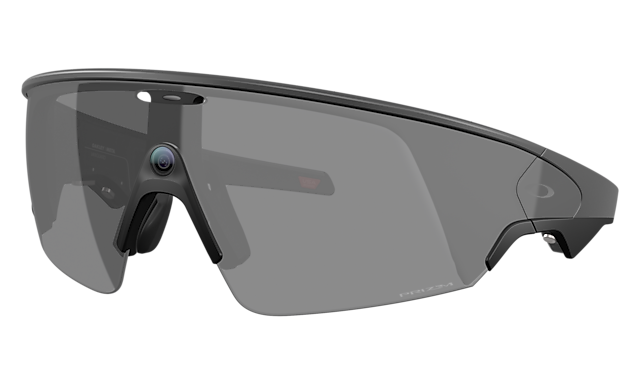


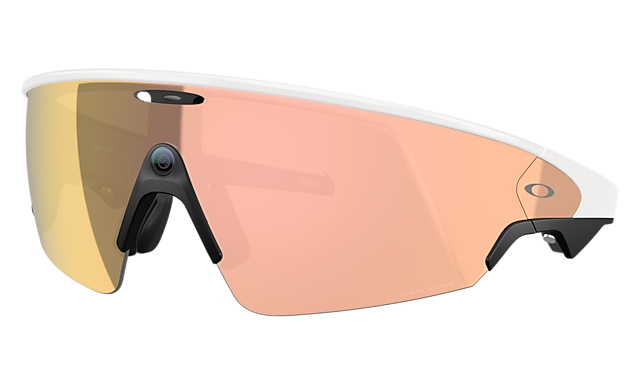






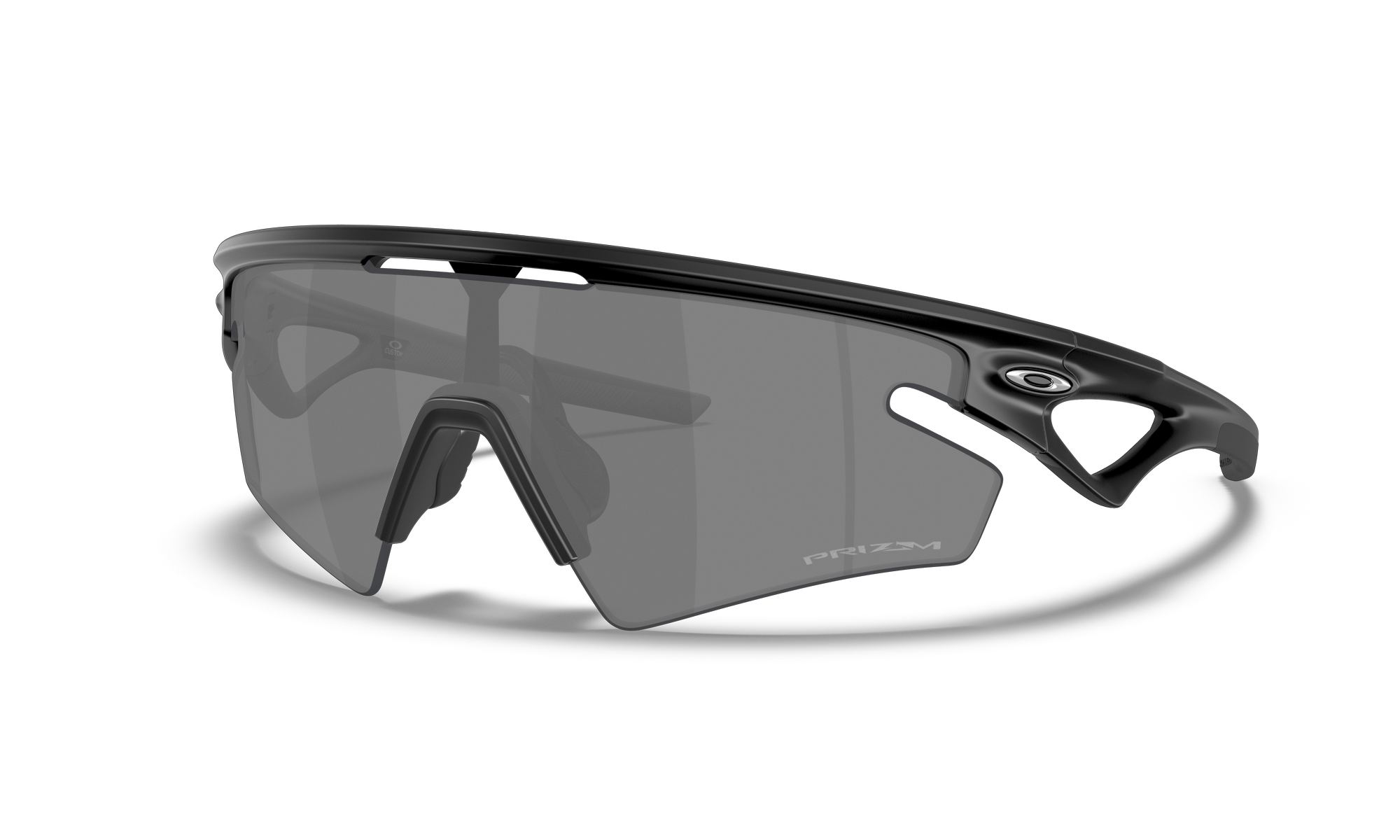
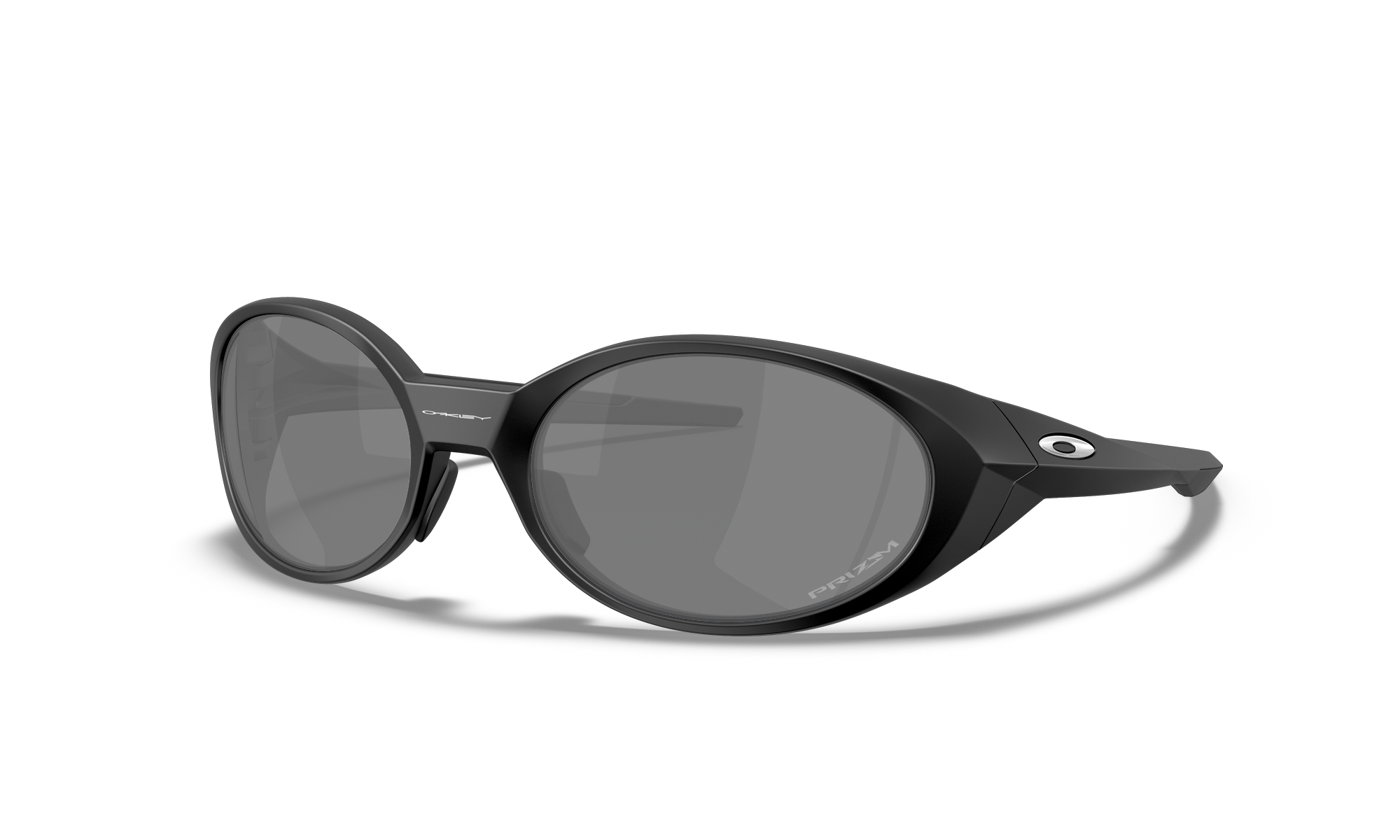
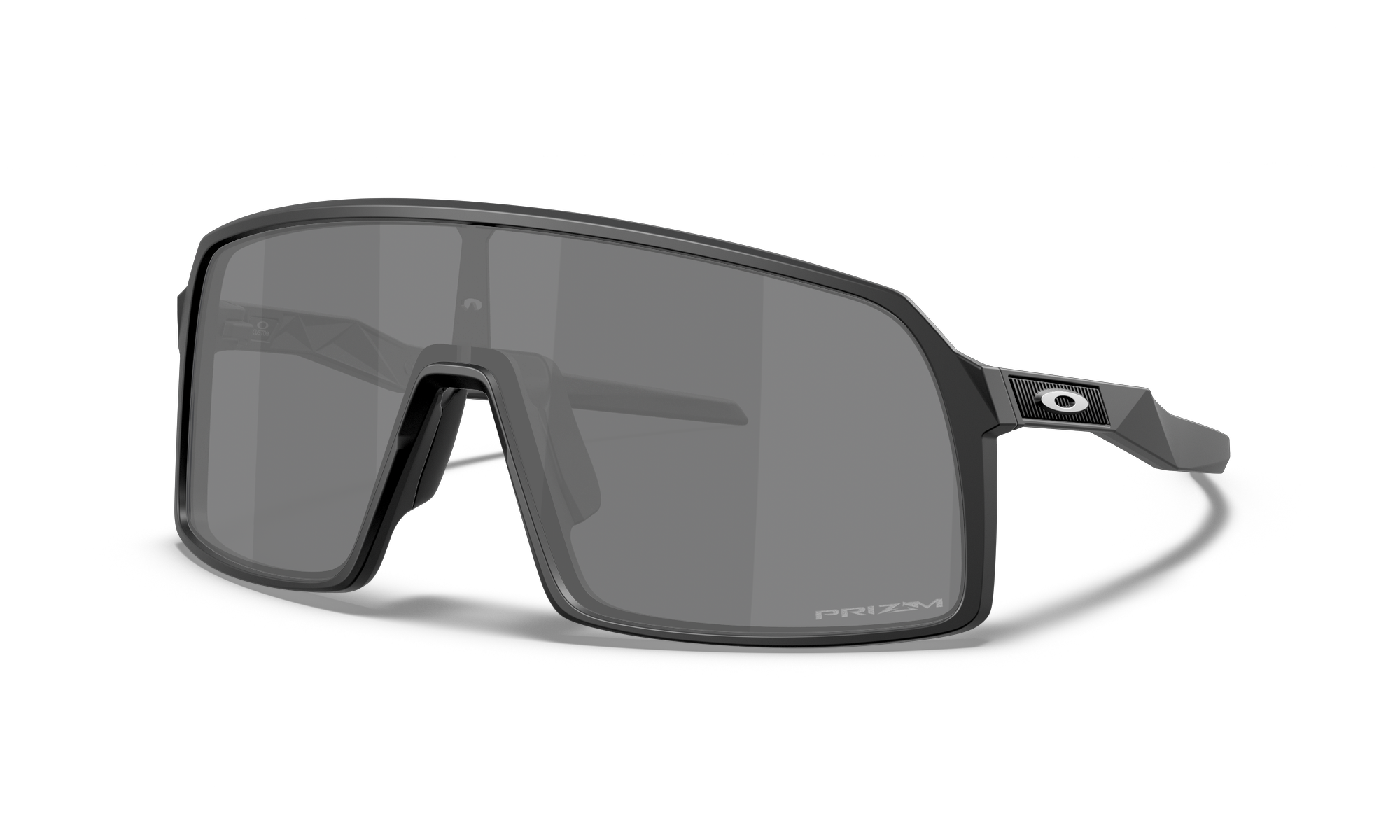
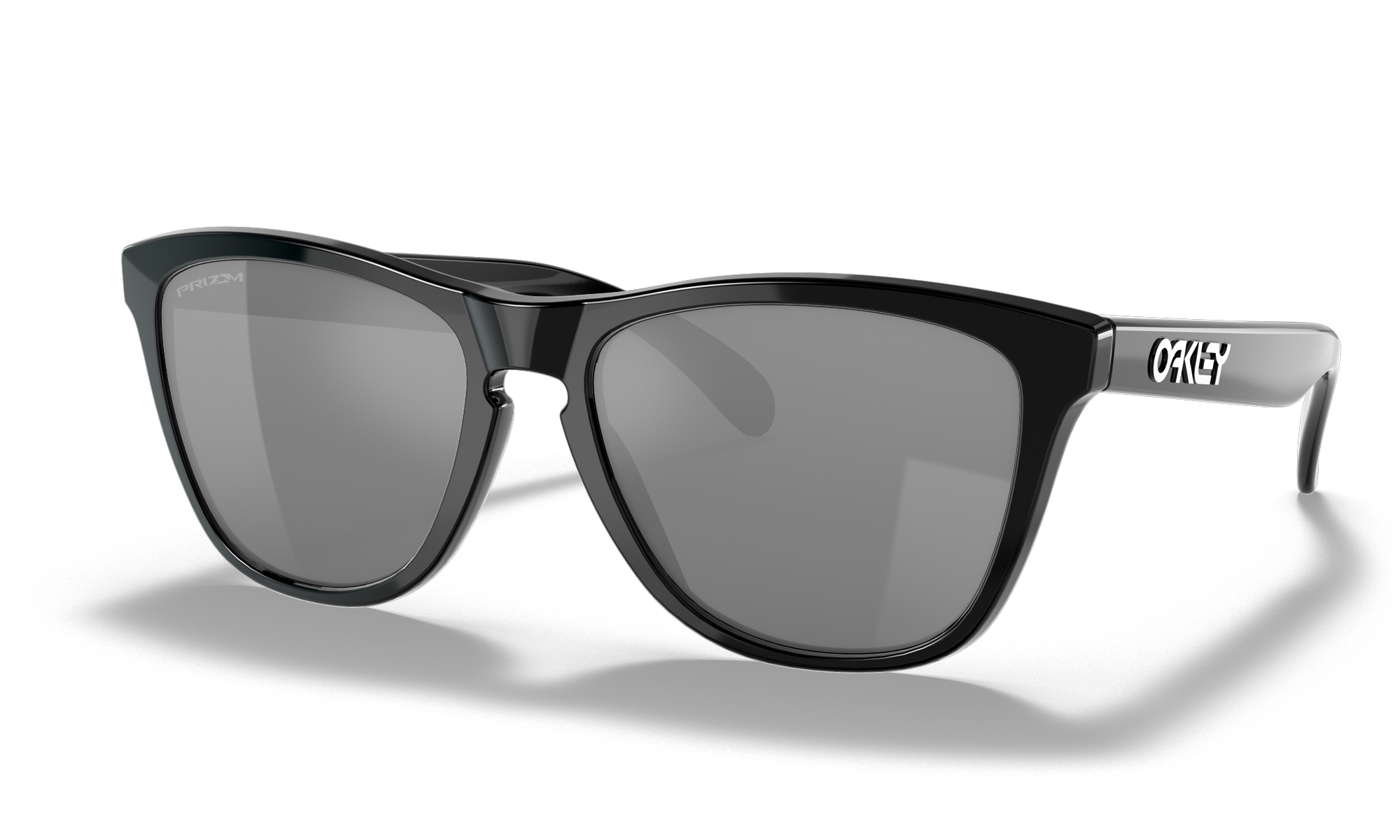



SAIBA MAIS SOBRE OS ÓCULOS DE DESEMPENHO AI DA META
PEDIDO E ASSISTÊNCIA
Basta acessar nossa página do localizador de lojas e inserir seu endereço ou CEP. Em seguida, marque "Oakley Meta AI Glasses" como tipo de loja. Você poderá ver o local mais próximo da coleção Oakley Meta na loja no mapa e na lista de locais.
Você pode visualizar e baixar a política de garantia do fabricante Oakley Meta aqui.
Devoluções são raras para óculos Oakley Meta, mas se você acha que seus óculos estão com defeito e o prazo de devolução expirou, você pode abrir uma reclamação de garantia usando o formulário dedicado disponível no rodapé da nossa página inicial. Para abrir uma reclamação, você precisará do número de série do produto e do comprovante de compra. A garantia é válida apenas por um ou dois anos a partir da data da compra, dependendo do país de compra.
Devoluções são raras para os óculos Oakley Meta, então lamentamos que algo não tenha funcionado na sua
compra.
Para devolver seus óculos pelo correio, complete os seguintes passos:
- Contate nosso Serviço de Atendimento ao Cliente.
- Importe
todos os seus dados para o seu telefone ou para o aplicativo Meta AI.
- Restaure os óculos para as
configurações de fábrica para remover seus dados pessoais e deletar seus arquivos.
- Desligue os
óculos.
- Prepare sua devolução com a caixa em que seus óculos chegaram. Além dos óculos, adicione todos
os acessórios, incluindo o estojo de carregamento. Se a caixa não estiver mais disponível ou em condições
adequadas, por favor, solicite ao Atendimento ao Cliente um kit de devolução e nós enviaremos tudo o que
você precisa para completar a devolução. Siga as instruções de envio dentro da sua caixa. Ou baixe as
instruções aqui.
Por favor, note: seu pedido de reembolso será processado na loja e você receberá um e-mail de confirmação quando seu reembolso for processado. O valor total do reembolso estará visível em sua conta dentro de 5 dias. Itens comprados em Oakley.com podem ser devolvidos exclusivamente nas lojas Oakley. Não é possível devolver uma compra online em uma loja certificada ou em uma loja premium certificada.
O tamanho único serve na maioria. As hastes retas do Oakley Meta HSTN foram concebidas para se ajustarem confortavelmente ao seu rosto, para que os óculos permaneçam seguros durante os treinos ou em movimento. Veja o guia de tamanhos.
COMEÇANDO
Para operar os óculos Oakley Meta, precisa ligá-los a um smartphone e ao aplicativo Meta AI. Aqui está a
lista de verificação completa:
- Smartphone com sistema operativo lançado recentemente: Android 10 e
superior (com serviços de localização ativados) ou iOS 14.4 e superior. Consulte a lista completa de
telefones suportados aqui
-
Acesso à internet sem fios
- Cabo USB-C para conexão a uma fonte de energia
- Uma conta Meta
válida
- Aplicativo Meta AI (pode ser baixado na sua App Store aqui, Google Play aqui, ou
digitalizando este código QR
 )
)
Os seus óculos Oakley Meta vêm com os seguintes acessórios e manuais do utilizador:
- Estojo de
carregamento
- Cabo usb-c
- Guia de início rápido
- Guia de Segurança e Garantia (também
disponível para download aqui)
- Instruções para encomendar lentes graduadas
-
Pano de limpeza
Quando desembalar os seus óculos oakley pela primeira vez:
1. Remova a aba de plástico entre o
estojo e os óculos
2. Certifique-se de que os seus óculos sejam novamente guardados dentro do
estojo
3. Aguarde até que a luz LED comece a piscar a azul
4. O seu dispositivo está agora
pronto para parear
Manualmente:
1. Coloque os seus óculos dentro do estojoe
2. Pressione e mantenha
pressionado o botão na parte de trás da caixa durante pelo menos 5 segundos
3. Aguarde até que a luz
LED comece a piscar a azul
4. O seu dispositivo está agora pronto para parear
Pareando os seus óculos com o seu telefone:
1. Baixe o aplicativo Meta AI na sua loja de
aplicativo e inicie sessão utilizando a sua conta Meta.
2. Ative a definição Bluetooth no seu
telefone.
3a. Comece por ligar os seus óculos. Deslize e mantenha pressionado o botão de alimentação
em direção à lente até que o LED de notificação comece a piscar em branco e, em seguida, solte-o. O LED
de notificação pisca em branco enquanto os óculos são ligados, o que pode demorar até um minuto. Quando
o LED de notificação ficar verde fixo, estará pronto para continuar. (Se não conseguir concluir este
passo, continue no passo 3b, caso contrário, vá para o passo 4)..
3b. Os seus óculos precisam de
estar totalmente carregados antes do pareamento. Se precisar de carregar os óculos, coloque-os dentro do
estojo de carregamento e ligue-o a uma fonte de energia antes de passar para o passo 4.
4. Coloque
os seus óculos no modo de pareamento Bluetooth. Dobre as hastes e segure o botão de captura na parte
superior das armações durante 12 segundos até que o LED na parte interior das armações comece a piscar a
azul. Os seus óculos aparecerão no aplicativo quando estiverem no modo de pareamento, o que pode demorar
até 10 segundos.
5. Continue a seguir as instruções no aplicativo Meta AI para terminar de
configurar os seus óculos.
6. Divirta-se a explorar o seu mundo de uma nova forma com a coleção de
óculos Oakley Meta.
Para obter instruções de configuração ilustradas, consulte o aplicativo Meta AI.
Os seus óculos usam o Wi-Fi de duas formas diferentes:
- Para uma utilização normal, o aplicativo
liga-se à sua rede Wi-Fi.
- Ao importar capturas ou instalar atualizações de firmware, o aplicativo
irá ligar-se diretamente à rede Wi-Fi temporária dos seus óculos.
Os óculos Oakley Meta são resistentes a respingos de água (chuva leve e suor). Em caso de exposição à água, retire os óculos o mais rápido possível e seque-os completamente. O produto não foi concebido para resistir à submersão ou à exposição prolongada à água ou a outros líquidos. Em caso de exposição à água, secar bem o produto e limpar resíduos ou outros detritos das áreas de carregamento.
Os óculos Meta não foram projetados para resistir à submersão ou exposição prolongada à água e outros
líquidos. Em caso de exposição à água, seque-os imediatamente e limpe as áreas de carregamento de
quaisquer resíduos ou outros detritos. A resistência padrão desses produtos à umidade é válida somente
para água doce, e serve apenas como um auxílio às atividades desportivas que podem gerar alguma
exposição à umidade, mas eles não são a prova d'água. Em hipótese alguma o produto poderá ser exposto à
água salgada ou outros tipos de líquido.
Em caso de acionamento de garantia, os óculos são
minuciosamente inspecionados e caso seja constatado que o defeito foi ocasionado pela exposição à água e
outros líquidos, a garantia será negada por utilização e exposição indevidas.
Encontrará instruções completas sobre cuidados, segurança e utilização no Guia de Segurança e Garantia que acompanha os seus óculos. Também pode baixá-los aqui
Pode encontrar o número de série da sua coleção de óculos Oakley Meta em dois locais:
1. No
aplicativo Meta AI em: Definições dos seus óculos - Geral - Sobre
2. Impresso na parte interna da
haste esquerda dos seus óculos
Os óculos Oakley Meta só podem ser pareados com uma conta Meta válida de cada vez. Se quiser vender ou
dar os seus óculos a outra pessoa, será necessário fazer uma restauração de fábrica. Pode-se fazê-lo
sozinho ou, em alternativa, a pessoa que receber os óculos será solicitada a completar uma restauração
de fábrica quando tentar iniciar sessão com a sua conta.
Quando os óculos Oakley Meta passam por uma
restauração de fábrica, todas as capturas e quaisquer associações entre os óculos e a sua Conta Meta são
permanentemente apagadas.
Para restaurar as definições de fábrica, siga os seguintes passos:
1.
Certifique-se de que os óculos estão totalmente ligados e com as hastes fechadas.
2. Pressione o
botão de captura 5 vezes até que o LED de notificação fique laranja.
3. Pressione e mantenha
pressionado o botão de captura até que o LED de notificação comece a piscar.
4. Solte o botão de
captura e aguarde até que o LED alterne entre branco e azul antes de desligar para indicar que a
reposição de fábrica foi concluída.
Os óculos Oakley Meta só podem ser pareados com uma conta Meta válida de cada vez. Se quiser vender ou dar os seus óculos a outra pessoa, será necessário fazer uma restauração de fábrica. Pode-se fazê-lo sozinho ou, em alternativa, a pessoa que receber os óculos será solicitada a completar uma restauração de fábrica quando tentar iniciar sessão com a sua conta.
Pode rever o Tour do Produto na secção "Aprender e explorar". Pode encontrá-la acessando a aba dispositivos e rolando para baixo até ver aprender e explorar. Toque em "ver tudo" e navegue para baixo até encontrar a opção "Faça o tour completo".
É necessário possuir uma conta Meta para fazer login na aplicação Meta AI. Os usuários novos e existentes têm a opção de criar uma nova conta Meta ou iniciar sessão com uma existente. Pode-se criar uma nova conta utilizando logins de e-mail, Facebook ou Instagram. Ao configurar uma conta, ser-lhe-á pedido que forneça informações básicas, como o nome, a data de nascimento e o endereço de e-mail.
Como usuário existente que deseja trocar uma conta Meta na aplicativo Meta AI, há 60 dias para parear os seus óculos e concluir a migração. Se a migração não for concluída no prazo de 60 dias, terá de fazer uma restauração de fábrica (o que resultará na perda de todas as fotografias ou vídeos armazenados nos óculos e ainda não importados para o aplicativo).
USANDO O OAKLEY META
Pode-se verificar se os seus óculos estão atualizados ou atualizá-los acessando Configurações > Atualizações > ativar Atualizações Automáticas ou verificar Seu Dispositivo que está atualizado.
Carregando os seus óculos
Para carregar seus óculos, coloque-os no estojo de carregamento
e pressione-os até ouvir um som de encaixe entre a ponte e os conectores do estojo. Esta é a única
forma de carregar os óculos. Pode-se notar que os seus óculos estão carregando quando o LED do
estojo piscar depois de os encaixar e fechar o estojo. Também haverá um ícone de carregamento no
aplicativo Meta AI.
*Na primeira vez que carregar os óculos, será necessário remover a aba
plástica protetora das ligações metálicas de carregamento do estojo.
Carregando o seu estojo
Para carregar o seu estojo de carregamento, ligue-o a uma fonte de
energia utilizando um cabo USB-C e ligue-o à parte frontal do estojo de carregamento. Esta é a única
forma de carregar o estojo. Se tiver problemas para carregar o estojo de carregamento, consulte a
seção Resolução de problemas.
Segurança de carregamento
Para obter informações de segurança sobre como carregar o seu
Oakley Meta, consulte Guia
de Segurança e Garantia.
Você pode carregar o Oakley Meta HSTN até 80% em apenas 45 minutos.
Você pode carregar completamente o Oakley Meta Vanguard em apenas 75 minutos. Além disso, o Oakley Meta Vanguard vem com um estojo de carregamento que pode fornecer 36 horas adicionais de carga em movimento, para que você possa completar seu treino com facilidade. O estojo pode ser totalmente carregado em 3,5 horas usando um cabo USB-C.
Seus óculos e estojo têm uma bateria que precisa ser carregada. Você pode verificar o nível de carga dos seus dispositivos usando o aplicativo móvel Meta AI ou seu estojo de carregamento.
No aplicativo Meta AI
Quando seus óculos estiverem conectados ao aplicativo Meta AI, você
poderá ver o status de carga dos seus óculos na aba "Dispositivos". Se seus óculos estiverem
guardados no estojo, você também verá o nível de carga do seu estojo.
Do seu estojo de carregamento
O estojo de carregamento possui um LED na frente que mostra
o nível de carga dos seus óculos e do estojo.
1. Óculos acoplados
Quando seus óculos
estiverem acoplados no estojo, você poderá pressionar o botão na parte de trás do estojo para ver o
nível de carga dos seus óculos no LED do estojo.
Luz verde sólida: Óculos totalmente
carregados
Luz laranja sólido: Óculos carregando
Luz vermelho piscando: Erro de
carregamento
2. Estojo vazio
Quando você remover seus óculos do estojo, o LED do estojo
mostrará o nível de carga do seu estojo. Você também pode pressionar o botão na parte de trás do
estojo quando estiver vazio para ver o nível de carga do estojo.
Luz verde sólido: Estojo
totalmente carregado
Luz laranja sólido: Estojo não totalmente carregado
Luz laranja
piscando: Bateria fraca
Luz vermelho piscando: Erro de carregamento
Um par de óculos Oakley Meta HSTN totalmente carregado pode durar até 5 horas de reprodução de áudio contínua, 8 horas de uso típico e até 19 horas em modo de espera. O número de horas varia de acordo com o uso dos recursos.
Um par de óculos Oakley Meta Vanguard totalmente carregado pode durar até 6 horas de reprodução contínua de áudio, 9 horas de uso típico. O número de horas varia de acordo com o uso dos recursos.
A câmera ajusta-se automaticamente ao seu ambiente para capturas de fotografias e vídeos de alta qualidade e consistentes.
O LED de captura é um LED externo que sinaliza aos outros quando uma fotografia ou vídeo são realizados, ou quando os seus óculos são executados pela primeira vez. Caso tenha dúvidas adicionais sobre privacidade ou dados, visite a Central de Ajuda da Meta AI.
Utilize o touchpad na haste direita dos seus óculos para controlar a reprodução e o volume:
- Toque uma vez para pausar/retomar a reprodução
- Toque uma vez para pausar ou reproduzir
áudio
- Toque duas vezes para avançar
- Toque três vezes para voltar
- Deslize para a
frente para aumentar o volume
- Deslize para trás para diminuir o volume
Quando fechar os
óculos, a transmissão de áudio será colocada em pausa. Quando reabrir os óculos, estes voltarão a
ligar-se via Bluetooth.
Para ajustar o volume dos seus óculos, deslize para a frente no touchpad para aumentar o volume e
deslize para trás para diminuir o volume.
Também pode ajustar o volume dos sons do sistema no
aplicativo Meta AI. Alguns exemplos de sons do sistema incluem um aviso de bateria fraca e um som
para indicar que uma fotografia foi tirada.
Para ajustar o volume dos alertas do sistema:
1. Na aplicação Meta AI, entre nas configurações
2. Alertas do sistema de toque
3. Sons
do sistema de toque
Os seus óculos têm duas luzes: um LED de notificação interno e um LED de captura frontal, que permite que as pessoas saibam que uma fotografia ou um vídeo foram feitos. Pode-se optar por personalizar o brilho da sua notificação interna nas Configurações do seu aplicativo Meta AI. As opções de brilho do LED de notificação são Automático, Baixo, Médio e Alto. O brilho automático utiliza o sensor de luz ambiente para ajustar o brilho com base no seu ambiente.
Você pode controlar as suas preferências de notificação e alerta do sistema no aplicativo Meta AI.
Para visualizar e gerir as suas definições:
- Inicie o aplicativo
- Vá para as
configurações
- Alertas do sistema de toque
Os Alertas do Sistema permitem-lhe gerir a
forma como os seus óculos enviam sinais.
- As notificações push são utilizadas para enviar
informações importantes sobre os seus óculos para a tela de bloqueio do telefone, como avisos de
pouco armazenamento.
- Os Sons do Sistema permitem-lhe ajustar o volume dos sons do sistema,
como o som que é reproduzido ao tirar uma fotografia. Estes sons não podem ser desligados.
- Ative o Bluetooth no seu telefone e pareie os óculos e o telefone através do aplicativo Meta
AI.
- Toque no botão "Importar" presente no canto inferior esquerdo da tela inicial do
aplicativo, que mostra quantas capturas estão disponíveis para download.
- Para ações que exigem
uma ligação rápida para download, como importação e atualizações de firmware, os seus óculos
ligar-se-ão temporariamente à rede Wi-Fi interna. No iOS, aceite o pedido “Entrar na rede Wi-Fi” e
os óculos começarão a transferir os arquivos para o aplicativo.
Quando estiver no aplicativo Meta AI, selecione uma fotografia ou vídeo e toque no ícone de compartilhamento. Verá diferentes formas de compartilhar as suas capturas ou guardá-las no rolo da câmara ou na galeria do seu telefone. Podem ser aplicadas limitações dependendo do aplicativo com o qual está a compartilhar.
Oakley Meta HSTN
O interruptor de ligar/desligar está localizado na haste interior
esquerda dos óculos, perto da charneira.
Para ligar: Deslize o botão de alimentação em
direção à lente, o LED de notificação começa a piscar em branco. O LED branco piscará enquanto os
seus óculos forem ligados. Quando ficar verde sólido, estará pronto para continuar.
Para
desligar: deslize o botão de alimentação totalmente para a esquerda. O LED de notificação
começará a piscar a vermelho para indicar que os óculos foram desligados.
Oakley Meta Vanguard
O botão de ligar/desligar está localizado na parte inferior da haste
esquerda.
Para ligar: Pressione e mantenha o botão de ligar/desligar por 1 segundo.
Para desligar: Pressione e mantenha o botão de ligar/desligar por 3 segundos.
Existem duas formas de tirar fotografias e fazer vídeos com os seus óculos Oakley Meta:
Controle de um toque
Para tirar uma fotografia, pressione o botão de captura uma vez. O
LED branco de notificação piscará e emitirá um som durante a captura. Para gravar um vídeo, segure
o botão de captura para gravar um vídeo de 30 segundos, 60 segundos ou 3 minutos. Pressione-o
novamente para parar. O LED branco de notificação permanecerá aceso enquanto estiver a gravar. A
duração padrão do vídeo é de 30 segundos, mas pode ser prolongada para 3 minutos nas definições do
aplicativo Meta AI.
Comando de voz mãos-livres
Quando a palavra de ativação por voz estiver ativada, pode
utilizá-la para tirar uma fotografia ou gravar um vídeo. Diga "Ei Meta, tira uma fotografia" ou "Ei
Meta, grava um vídeo". Ao tirar uma fotografia ou gravar um vídeo, o LED de captura será ativado
para indicar às pessoas que o rodeiam que pode estar a gravar.
Para saber mais, veja o Tour do produto através do aplicativo Meta AI em Definições.
O LED de notificação, localizado no interior, junto à haste direita, muda de cor para sinalizar uma alteração de estado relacionada com a energia, a função de captura, o Assistente e a função de chamada.
Alimentação
Ligar: O LED de notificação pisca em branco durante cerca de 12
segundos e depois fica verde durante alguns segundos para informar que os seus óculos estão prontos
a utilizar.
Despertar: O LED de notificação pisca brevemente em branco e depois em verde
para informar que os seus óculos estão prontos a utilizar.
Bateria fraca: O LED de
notificação pisca em laranja 4 vezes quando a bateria dos seus óculos está fraca.
Desligar: O LED de notificação pisca em vermelho 4 vezes quando os seus óculos estão prestes
a desligar-se automaticamente quando a bateria se esgota, ou quando ficam demasiado quentes ou
demasiado frios.
Captura de fotografias e vídeos
Fotografias: Tanto o LED de notificação como o LED
de captura piscam em branco uma vez quando tira uma fotografia.
Vídeos: Tanto o LED de
notificação como o LED de captura ficam brancos enquanto grava um vídeo.
Erros de
captura: O LED de notificação fica laranja fixo durante cerca de 3 segundos se ocorrer um
problema que o impeça de fazer capturas.
Voz O LED de notificação piscará em branco para informar que os comandos de voz estão ativados ou que a palavra de ativação foi ativada.
Chamada Chamada recebida: O LED de notificação pisca em branco.
Chamada
ligada: O LED de notificação pisca em branco enquanto está numa chamada..
Pode-se optar por ativar o controle de voz nas definições do aplicativo Meta AI. Para ativar ou
desativar a voz:
1. Abra o Meta AI e vá para as configurações
2. Clique em "Voz" e depois
ative Controle de Voz.
Quando a Voz estiver ativada, pressione e mantenha pressionado o touchpad para a utilizar.
Pode utilizar o "Ei Meta" para responder a perguntas no momento, obter informações, despertar a criatividade e expressar-se com as mãos livres, bem como tirar fotografias e fazer vídeos, fazer chamadas, enviar mensagens, controlar os meios e o volume.
Captura de fotografias
“Ei Meta, tire uma foto.”
Captura de vídeo
“Ei, Meta, começe um vídeo."
“Ei, Meta, começe a gravar.”
“Ei
Meta, grave um vídeo agora.”
"Ei, Meta, grave um vídeo.”
“Ei Meta, acabe o vídeo.”
“Ei,
Meta, pare o vídeo.”
Chamadas e Mensagens
“Ei Meta, ligue para [nome do contact]."
“Ei Facebook, ligue para
[nome do contact] no Messenger/WhatsApp.”
"Ei Meta, envie uma mensagem para [nome do
contact].”
“Ei Meta, envie uma mensagem para [nome do contact] no Messenger/Whatsapp.”
Controlo de mídia e volume
“Ei Meta, faça uma pausa."
"Ei Meta, o próximo.”
“Ei
Meta, pare."
"Ei Meta, retome.”
“Ei Meta, aumente o volume."
"Ei Meta, abaixe o volume.”
Estado da bateria
“Ei, Meta, estado da bateria."
"Ei Meta, quanta bateria ainda
resta?”
Hora e data
"Ei Meta, que horas são?"
"Ei Meta, que data é"
Defina um cronômetro
Pode definir um cronômetro para até 24 horas no futuro usando óculos
Oakley Meta. Pode ter até 3 temporizadores ativos e pode cancelá-los ou alterá-los a qualquer
momento, utilizando os controles de voz. Para utilizar temporizadores, certifique-se de que as
notificações estejam ativadas, que os seus óculos estejam ligados ao telefone através de Bluetooth e
que os controles de voz estejam ativados.
- Para definir um lembrete, pode dizer algo como: “Ei
Meta, defina um lembrete para a minha consulta médica amanhã ao meio-dia”.
- Para alterar um
temporizador, pode dizer algo como: “Ei Meta, altere o meu temporizador de 5 minutos para 10
minutos”.”
- Para cancelar um cronômetro, pode dizer algo como: “Ei Meta, cancele o meu
cronômetro de 30 minutos”.
- Para rever os temporizadores ativos, pode dizer algo como: “Ei
Meta, quais são os meus temporizadores?”
Defina lembretes
Pode definir um lembrete para até 3 anos no futuro usando os óculos
Oakley Meta. Pode ter até 3 lembretes ativos e pode cancelar ou alterar lembretes a qualquer
momento, utilizando os controles de voz. Para utilizar lembretes, certifique-se de que as
notificações estejam ativadas, que os seus óculos estejam ligados ao telefone através de Bluetooth e
que os controles de voz estejam ativados.
- Para definir um lembrete, pode dizer algo como: “Ei
Meta, defina um lembrete para a minha consulta médica amanhã ao meio-dia”.
- Para alterar um
lembrete, pode dizer algo como: “Ei Meta, altere o meu lembrete de terça-feira para
quarta-feira”.
- Para cancelar um lembrete, pode dizer algo como: “Ei Meta, cancele o meu
lembrete de sexta-feira”
- Para rever lembretes ativos, pode dizer algo como: “Ei Meta, quais
são os lembretes que configurei?”
Criar alarmes
Pode definir um alarme para até 24 horas no futuro, utilizando os óculos
Oakley Meta. Pode ter até 3 alarmes ativos e pode cancelar ou alterar alarmes a qualquer momento
utilizando os controlos de voz. Para utilizar alarmes, certifique-se de que o seu telefone não
esteja no modo “Não incomodar”, que as notificações estão ativadas, que os seus óculos estejam
ligados ao telefone através de Bluetooth e que os controlos de voz estejam ativados.
- Para
definir um alarme, pode dizer algo como: “Ei Meta, defina um alarme para as 17h30”.
- Para
alterar um alarme, pode dizer algo como: “Ei Meta, altere o meu alarme para 6:00 para 7:00”.
-
Para cancelar um alarme, pode dizer algo como: “Ei Meta, cancele o meu alarme para amanhã de
manhã”.
- Para rever os alarmes ativos, pode dizer algo como: “Ei Meta, quais são os alarmes que
configurei?”
Esteja informado
"Ei Meta, que cantou a música “Hey Brother”… Conte-me mais sobre o
artista."
"Ei Meta, qual é a população de Singapura? Diz-me um dos pratos populares de lá."
"Ei Meta, quando foi construído o Monumento de Washington? Qual é a sua altura?"
Seja inspirado
"Ei Meta, qual é uma bebida de verão divertida para fazer com hortelã que
não seja demasiado doce?"
"Ei Meta, que tal umas boas ideias de presentes para os meus filhos de
6 e 8 anos? Eles adoram artes e ofícios."
Seja criativo
"Ei Meta, escreva um rap old school sobre gatos."
"Ei Meta, não posso ir
ao jantar esta noite. Pode ajudar-me a escrever uma mensagem educada de 1 linha...Envie para [nome
do contact]."
Meta AI e comandos de voz apenas em países e idiomas selecionados. Por favor, verifique a disponibilidade local.
Pode-se utilizar o WhatsApp ou o Messenger para enviar e receber mensagens. Uma vez selecionado o seu fornecedor predefinido no aplicativo Meta AI, os seguintes comandos de voz irão ativar automaticamente o seu método escolhido.
Para enviar uma mensagem
“Ei Meta, envie uma mensagem para [nome do contato]”.
Para ouvir notificações de mensagens
Nas definições da sua aplicação Meta AI, em
“chamadas e envio de mensagens”, escolha o serviço (Messenger, WhatsApp) e selecione “anunciar
mensagens”.
Para ouvir o conteúdo das mensagens das notificações
Nas definições da sua aplicação Meta
AI, em “chamadas e envio de mensagens”, escolha o serviço (Messenger, WhatsApp) e selecione
“anunciar mensagens” e “ler mensagens”.
Se não pretender enviar uma mensagem com o seu fornecedor predefinido, utilize o seguinte comando para ativar o método alternativo:
Para enviar uma mensagem
“Ei Meta, envia uma mensagem para [nome do contato] no
Messenger/Whatsapp.”
Pode-se utilizar o WhatsApp ou o Messenger para efetuar uma chamada.
Depois de selecionar o seu fornecedor predefinido no aplicativo Meta AI, os seguintes comandos de voz ativarão automaticamente o método escolhido:
Para fazer uma chamada
“Ei Meta, liga para o [nome do contato]”
Se não pretender fazer uma chamada com o seu fornecedor predefinido, utilize o seguinte comando para ativar o método alternativo:
Para fazer uma chamada
“Ei Meta, liga para o [nome do contato] no Messenger/Whatsapp.”
Para parear os seus óculos, abra o aplicativo Meta AI e verifique se você está conectado à sua conta
Meta. Se já tiver óculos pareados com o aplicativo Meta AI, clique no botão de mais+ para selecionar
um novo dispositivo. Depois:
1. Selecione o tipo de Oakley Meta que você possui e prossiga até
chegar à fase de pareamento Bluetooth (as permissões Bluetooth devem ser concedidas).
2.
Certifique-se de que os seus óculos estejam ligados e colocados no estojo.
3. Pressione e
mantenha pressionado o botão de pareamento na parte de trás do estojo durante 5 segundos ou mais.
Solte quando o LED do armário piscar uma luz azul.
4. Os seus óculos devem aparecer
automaticamente no aplicativo quando estiverem prontos para parear.
Os seus óculos Oakley Meta e o seu estojo de carregamento têm um ciclo de vida de carga diferente:
Estojo de carregamento
Um estojo totalmente carregado fornece 5 cargas de armação
adicionais. Pode carregar totalmente o estojo até 100% em 3,5 horas.
Bateria para óculos
Com uma carga completa dos óculos pode fazer muitas coisas:
-
Ouvir música durante 5 horas
- Capturar e transferir cerca de 1200 fotografias
- Fazer
videochamadas durante cerca de uma hora e meia
Isso pode variar com o uso e outros fatores.
Quando a importação automática estiver ativada, a Meta AI importará os suportes automaticamente enquanto os seus óculos estiverem ligados e no estojo de carregamento. Certifique-se de que o Bluetooth esteja ativado e que o seu telefone esteja ligado ao Wi-Fi guardado. Ao utilizar o Android 13+, a importação automática será ativada automaticamente.
Ao utilizar outras versões do Android, ative a importação automática seguindo as seguintes ações:
1. Abra as Configurações dos óculos > clique em Mídia > ative a Importação automática dos
óculos.
2. Forneça as permissões de localização necessárias quando solicitado.
3. Adicione a
rede Wi-Fi ligada ao telefone à lista Wi-Fi.
Se estiver no iOS, ative a importação automática executando as seguintes ações:
1. Abra as
Configurações dos óculos > clique em Mídia > ative a Importação automática dos óculos.
2.
Forneça as permissões de localização necessárias quando solicitado.
3. Adicione a rede Wi-Fi
ligada ao telefone à lista Wi-Fi.
Se tiver um pedido de acessibilidade ou um problema com uma funcionalidade relacionada com a acessibilidade, envie um relatório nas Configurações do Meta AI através de Ajuda e Suporte.
Se receber uma resposta ofensiva, pode abrir o aplicativo Meta AI, navegar pela resposta específica no separador AI e clicar no botão de rebater. Depois, pode dizer-nos se o conteúdo é impreciso, inútil, prejudicial ou ofensivo.
No aplicativo Meta AI, clique em Chamadas e Mensagens > Messenger, clique em “Ligar” e siga as instruções.
Pode ativar os controles de voz dizendo “Ei Meta” nos óculos Oakley Meta.
Após ativar os controles de voz, utilize um dos seguintes comandos para enviar uma mensagem no
Messenger
“Ligue para [nome do contato] no Messenger”
“Ligue para [nome do contato]”
Pode atender uma chamada utilizando gestos de toque na haste lateral direita dos óculos. Toque duas vezes para atender a chamada. Toque e mantenha o dedo para recusar a chamada. Durante a chamada, toque duas vezes para desligar.
Ative os controles de voz dizendo “Ei Meta” nos óculos Oakley Meta e diga “atender chamada”. Para recusar a chamada, diga “recusar chamada”.
Após ativar os controles de voz, utilize um dos seguintes comandos para enviar uma mensagem no
Messenger:
“Enviar uma mensagem para [nome do contato] no Messenger”
“Mensagem [nome do
contato]”
“Mensagem [nome do contato] Estou atrasado
Pode responder a uma mensagem recebida do Messenger ativando os controles de voz e dizendo “responder” no espaço de 60 segundos após receber a mensagem. Por exemplo, “Ei Meta, responda”.
Nas configurações dos óculos no aplicativo Meta AI, vá a Comunicações >> Messenger e ative:
-
Anunciar Mensagens para receber notificações do nome do remetente da mensagem
- Ler mensagens em
voz alta para que a mensagem seja lida em voz alta
Após ativar os controles de voz e conectar-se aos seus provedores (Messenger, Whatsapp ou o seu
telefone) nas definições de Comunicações no aplicativo Meta AI. Utilize um dos seguintes comandos
para tirar uma nova fotografia e enviá-la no Messenger, WhatsApp ou no seu telefone.
- “Envie
uma fotografia para [nome do contact]”
- “Tire uma fotografia e envie para [nome do contact]”
Pode adicionar o seu fornecedor preferido ao seu comando de voz dizendo:
- “Envia uma fotografia
para [nome do contact] no Messenger/WhatsApp/meu telefone” (*)
- O assistente pedirá confirmação
antes de enviar. Todas as fotografias que compartilhou com os seus óculos estarão disponíveis para
importação na aplicação Meta AI.
(*) Note que, no iMessage do iPhone, ainda terá de ir ao seu telefone para confirmar o envio.
Para ativar a localização para os controles de voz, vá às definições do seu telefone e verifique se o acesso à localização está definido como "sempre permitir" para a Meta AI. Isto permitir-lhe-á fazer perguntas baseadas na localização em tempo real, como a previsão do tempo.
Ao andar de bicicleta, escalar ou apenas a caminhar pelo supermercado, pode-se guardar o celular e
ficar com as mãos livres enquanto compartilha vídeos em tempo real.
Pode-se compartilhar a visão
dos seus óculos Oakley Meta durante uma videochamada do Messenger ou WhatsApp, tocando no símbolo
dos óculos no seu telefone ou pressionando duas vezes o botão de captura dos seus óculos.
-
Numa videochamada, pressione duas vezes o botão de captura para alternar entre a câmara do telefone
e a câmara dos óculos e pressione duas vezes novamente para alternar de volta
- Depois de
compartilhar o vídeo da câmara dos óculos, pode bloquear o telefone para usar o modo mãos-livres
enquanto continua a compartilhar o seu ponto de vista
Transmita Apple Music do seu telefone para os seus óculos Oakley Meta e controle a reprodução de áudio utilizando os controles táteis e voz.
Para ativar a Apple Music:
- No aplicativo Meta AI, toque no ícone de óculos no canto inferior
direito.
- Toque na engrenagem de definições ao lado dos seus óculos.
- Toque em Aplicativos
conectados.
- Toque em Apple Music.
- Toque em Ligar Apple Music.
Controles táteis
Utilize os seguintes gestos no teclado tátil dos óculos.
- Toque sem
soltar para reproduzir uma recomendação do Apple Music
- Toque uma vez para pausar ou reproduzir
áudio
- Toque duas vezes para avançar
- Toque três vezes para voltar
- Deslize para a
frente para aumentar o volume
- Deslize para trás para diminuir o volume
Controles de voz
Se tiver ativado os controles de voz no aplicativo Meta AI, pode
controlar a reprodução e utilizar a sua voz para pesquisar dizendo as seguintes frases:
Comece
por dizer “Ei, Meta...”
- Reproduzir Música da Apple
- Pausa
- Ignorar
-
Aumentar/diminuir volume
- Tocar… (nomear qualquer música, álbum, artista, playlist ou estação)
Quando fechar os óculos, a transmissão de áudio será colocada em pausa. Quando reabrir os óculos, estes voltarão a ligar-se à sua fonte de áudio via Bluetooth.
Transmita Amazon Music do seu telefone para os seus óculos Oakley Meta e controle a reprodução de áudio utilizando os controles tátil e voz.
Para ativar a Amazon Music:
- No aplicativo Meta AI, toque no ícone de óculos no canto inferior
direito.
- Toque na engrenagem de definições ao lado dos seus óculos.
- Toque em Aplicativos
conectados.
- Toque em Amazon Music
- Toque em Ligar Amazon Music (é necessária uma
inscrição Amazon Prime para acessar a biblioteca Amazon Music)
Controles táteis
Utilize os seguintes gestos no teclado tátil dos óculos
- Toque sem
soltar para reproduzir uma recomendação do Amazon Music Play Now
- Toque uma vez para pausar ou
reproduzir áudio
- Toque duas vezes para avançar
- Toque três vezes para voltar
-
Deslize para a frente para aumentar o volume
- Deslize para trás para diminuir o volume
Controles de voz
Se tiver ativado os controles de voz no Meta AI, pode controlar a
reprodução dizendo as seguintes frases.
Comece dizendo "Ei Meta…"
- Tocar Amazon Music
-
Pausar
- Avançar
- Aumentar/Diminuir volume
Quando fechar os seus óculos, a transmissão de áudio será pausada. Quando reabrir os óculos, estes voltarão a ligar-se à sua fonte de áudio via Bluetooth.
Transmita o Calm do seu telefone para os seus óculos Oakley Meta e controle a reprodução de áudio utilizando os controles táteis e voz.
Para ativar o Calm:
- No aplicativo Meta AI, toque no ícone de óculos no canto inferior
direito.
- Toque na engrenagem de definições ao lado dos seus óculos.
- Toque em Aplicativos
conectados.
- Toque em Calm.
- Toque em Ligar Calm.
Controles táteis
Utilize os seguintes gestos no teclado táteis dos óculos:
- Toque uma
vez para pausar ou reproduzir áudio
- Deslize para a frente para aumentar o volume
- Deslize
para trás para diminuir o volume
Controles de voz
Se tiver ativado os controles de voz na Meta AI, pode controlar a
reprodução e utilizar a sua voz para pesquisar dizendo as seguintes frases:
Comece por dizer
“Ei, Meta...”
- Toque em Calm
- Pausar
- Ignorar
- Aumentar/diminuir volume
-
Tocar… (nomear um tópico, título ou narrador). Por exemplo:
• “Ei Meta, toca The Daily Calm”
• “Ei Meta, faz um exercício de respiração no Calm"
• “Ei Meta, toca Música de Corrida
Consciente no Calm"
• “Ei Meta, toca a última sabedoria no Calm"
Quando fechar os óculos, a transmissão de áudio será colocada em pausa. Quando reabrir os óculos, estes voltarão a ligar-se à sua fonte de áudio via Bluetooth.
O recurso Smart Crop permite que seus óculos corrijam fotos automaticamente, cortando a imagem quando há uma obstrução parcial (como chapéus ou cabelo) e ajustando a iluminação. O Smart Crop é aplicado por padrão à mídia importada para o aplicativo Meta AI e pode ser visto nas seções Início e Galeria. Você sempre pode optar por remover as correções e voltar à versão original.
Pode fazer perguntas ao Meta AI sobre o que está a ver dizendo "Ei Meta..." e depois pedir mais
informações sobre o que está vendo. Pode dizer "Ei Meta, olha e..." para pedir à Meta AI para tirar
uma fotografia para usar na sua resposta.
Pode também tirar uma fotografia, usando a sua voz ou
o botão de captura, e em poucos segundos dizer “Ei Meta…” para fazer uma pergunta sobre a
fotografia.
Pode pedir à Meta AI a tradução em inglês de um sinal que está a ver em italiano, o
nome de uma planta de uma casa que está a observar ou para escrever uma legenda engraçada para a
fotografia que acabou de tirar de um cão que persegue o próprio rabo. Há muitas coisas que a Meta AI
pode fazer, e estamos a trabalhar para expandir esta lista ao longo do tempo.
Como funciona?
Quando faz perguntas à Meta AI sobre o que está vendo, os seus óculos
enviarão uma fotografia para a nuvem do Meta para ser processada pela IA. Após o processamento, a
Meta AI enviará uma resposta áudio para os seus óculos, e poderá rever o seu pedido, a imagem e a
resposta na Meta AI. Todas as fotografias processadas com IA são armazenadas e utilizadas para
melhorar os produtos Meta e serão utilizadas para treinar a IA da Meta com a ajuda de revisores
treinados. O processamento com IA inclui o conteúdo das suas fotos, como objetos e texto. Estas
informações serão recolhidas, utilizadas e retidas de acordo com a Política de Privacidade da Meta.
Para ativar esta funcionalidade:
1. Na aplicação Meta AI, toque no símbolo de engrenagem no canto
inferior direito.
2. Deslize para baixo e toque em Meta AI ou selecione o dispositivo cujas
definições pretende gerir e toque em Meta AI.
3. Toque nos botões ao lado de Meta AI e
Utilização da câmara para ativar esta funcionalidade.
4. Siga as instruções na tela para ativar
quaisquer funcionalidades necessárias, caso ainda não estejam ativadas.
Como perguntar à Meta AI sobre o que vê
Aqui estão alguns exemplos do que pode fazer ao
utilizar a sua câmara com a Meta AI.
- Pergunte sobre o mundo que o rodeia -
- "Ei Meta, descreve o que estou a ver."
-
"Ei Meta, fala-me sobre esse monumento."
- "Ei Meta, traduz este texto para inglês."
- "Ei
Meta, resuma isso."
- Realize ações no texto à sua volta -
Pode apontar para o texto e dizer coisas
como:
- “Ei Meta, liga para este número de telefone..”
- “Ei Meta, manda uma mensagem para
este número de telefone.”
- “Ei Meta, digitaliza este código QR.”
- Obtenha dicas de jardinagem -
- "Ei Meta, quanta água precisam estas flores?"
- Expresse-se -
- "Ei Meta, descreve esta paisagem de uma forma inspiradora."
- "Ei
Meta, escreve um poema engraçado sobre este cão."
Lembre-se que também pode tirar uma fotografia, seja por voz ou usando o botão de captura, e em poucos segundos dizer "Ei Meta..." para fazer perguntas sobre o mundo que o rodeia.
Para remover com segurança os seus óculos Oakley Meta do estojo de carregamento, puxe suavemente a dobradiça no encontro da haste com a armação. Isto desencaixará os óculos sem deixar manchas nas lentes.
Quando esta funcionalidade está ativada, pode fazer um pedido de acompanhamento ou fazer outra pergunta aos seus óculos sem dizer "Ei Meta".
Por exemplo:
- Poderá perguntar “Ei Meta, quando foi construído o Monumento de Washington?” e
depois de receber uma resposta pergunte "Qual é a altura?"
- Poderá perguntar “Ei Meta, como
está o tempo em Seattle?” e depois, depois de receber uma resposta, pergunte “Quanta bateria ainda
me resta?”
Responder sem “Ei Meta” está ativado automaticamente. Pode ativar ou desativar esta funcionalidade a
qualquer momento no aplicativo Meta AI.
Para ativar ou desativar a opção Responder sem "Ei,
Meta":
- No aplicativo Meta AI, toque no ícone de óculos no canto inferior direito.
- Toque
na engrenagem de definições ao lado dos seus óculos.
- Toque em Meta AI.
- Toque no botão ao
lado de Responder sem “Ei Meta” para ativar ou desativar esta funcionalidade.
Quando esta funcionalidade estiver ativada, o seu microfone permanecerá ligado por um curto período após cada pedido. Será desligado automaticamente após alguns segundos se não fizer um pedido adicional. Pode terminar uma conversa com os seus óculos dizendo "Parar" ou "Cancelar".
Se começar a falar alguns segundos após um comando de voz, os óculos gravarão e processarão o seu áudio durante esse período. O LED de notificação mostrará se os seus óculos estão processando o seu áudio.
Para proteger a sua privacidade, se detectarmos fala não dirigida aos seus óculos, estes não reagirão. Outros pedidos também podem ser desativados após determinados pedidos, como controles de música (exemplo: “Ei Meta, aumenta o volume”) para garantir que não interrompemos a reprodução.
Nota: esta funcionalidade não estará disponível se o seu microfone estiver em utilização ativa. Por exemplo, se o seu primeiro pedido foi fazer uma chamada para alguém ou gravar um vídeo, os seus óculos não atenderão ao seu pedido subsequente.
Pode compartilhar fotos captadas com óculos Oakley Meta nos Stories do Instagram. Para compartilhar nos Stories do Instagram, certifique-se de que ativou as interações de voz e ligou o seu perfil do Instagram ao aplicativo Meta AI.
Para ligar o seu perfil do Instagram ao aplicativo Meta AI.
1. No aplicativo Meta AI, toque no
símbolo de engrenagem ao lado dos seus óculos.
2. Toque em Comunicação.
3. Toque em Ligar
ao lado do Instagram.
4. Siga as instruções no tela para ligar o seu perfil do Instagram.
O perfil do Instagram que ligar à aplicação Meta AI será o perfil que estará atualmente ativo na aplicação Instagram no seu dispositivo móvel. Se mudar de perfil na aplicação Instagram, pode perder a ligação entre o Meta AI e o seu perfil do Instagram.
Pode desligar o seu perfil do Instagram do aplicativo Meta AI a qualquer momento. Fazer isto não
removerá nenhum Stories que tenha compartilhado dos seus óculos.
Para desligar o seu perfil do
Instagram do aplicativo Meta AI:
1. No aplicativo Meta AI, toque no símbolo de engrenagem ao
lado dos seus óculos.
2. Toque em Comunicação.
3. Toque em Instagram.
4. Toque em
Desligar Instagram.
Eis alguns exemplos do que pode dizer para compartilhar dos seus óculos nas Instagram Stories:
-
Diga “Ei Meta, publica uma fotografia no Instagram” para tirar uma nova fotografia e adicioná-la à
sua história.
- Diga “Ei Meta, compartilhar a minha última fotografia no Instagram” para
compartilhar a última fotografia que tirada nos teus Stories.
Note que não poderá visualizar ou editar as mídias antes de compartilhá-los nos Stories do Instagram. No entanto, qualquer mídia compartilhada nos Stories estará disponível para visualização no aplicativo Meta AI. O público dos seus Stories é determinado pelo fato do seu perfil de Instagram estar definido como privado ou público. Pode eliminar os Stories que partilha no Instagram através da aplicação Instagram.
Pode compartilhar fotografias tiradas com óculos Oakley Meta no Facebook Stories. Para compartilhar no Facebook Stories, certifique-se de que ativou as interações de voz e ligou o seu perfil do Facebook ao aplicativo Meta AI.
Para ligar o seu perfil do Facebook ao aplicativo Meta AI:
1. No aplicativo Meta AI, toque no
símbolo de engrenagem ao lado dos seus óculos.
2. Toque em Comunicação.
3. Toque em Ligar ao
lado do Facebook.
4. Siga as instruções no tela para ligar o seu perfil do Facebook.
O perfil do Facebook que se conectar ao aplicativo Meta AI será o perfil atualmente ativo no aplicativo do Facebook no seu dispositivo móvel. Se alternar os perfis no aplicativo do Facebook, poderá perder a ligação entre o aplicativo Meta AI e o seu perfil do Facebook.
Pode desligar o seu perfil do Facebook do aplicativo Meta AI a qualquer momento. Fazer isto não
removerá nenhuma história que tenha compartilhado dos seus óculos.
Para desligar o seu perfil do
Facebook do aplicativo Meta AI:
- No aplicativo Meta AI, toque no símbolo de engrenagem ao lado
dos seus óculos.
- Toque em Comunicação.
- Toque em Facebook.
- Toque em Desligar do
Facebook.
Aqui estão alguns exemplos do que pode dizer para compartilhar dos seus óculos nas Histórias do
Facebook:
- Diga “Ei Meta, publica uma foto no Facebook” para tirar uma nova foto e adicioná-la
à sua história.
- Diga “Ei Meta, compartilha a minha última fotografia no Facebook” para
compartilhar a última fotografia que tirou no seu Stories.
Lembre-se de que não poderá visualizar ou editar as mídias antes de os compartilhar no Facebook Stories. No entanto, qualquer mídia que compartilhe na sua história estará disponível para visualização no aplicativo Meta AI. O público dos seus Stories é determinado pelo fato de o seu perfil do Facebook estar definido como privado ou público. Pode eliminar histórias que compartilha no Facebook pelo aplicativo Facebook.
Os seus óculos Oakley Meta podem alertá-lo para chamadas e mensagens recebidas do Messenger, WhatsApp e do seu iPhone ou telefone Android. Quando se liga a uma operadora e ativa os controles de voz, os seus óculos podem anunciar quem está lhe ligando ou a enviar mensagens e também podem ler as suas mensagens.
Para configurar o anúncio da mensagem e lê-la:
- No aplicativo Meta AI, toque no símbolo de
engrenagem ao lado dos seus óculos.
- Toque em Comunicação ou selecione o dispositivo cujas
definições pretende gerir e toque em Comunicação.
- Toque em O seu telefone, Messenger ou
WhatsApp e, em seguida, toque no botão junto a Anunciar mensagens ou Leitura automática de mensagens
para ativar ou desativar estas funcionalidades.
Notas: Se não conseguir ouvir os anúncios de mensagens quando a funcionalidade estiver ativa, verifique se ativou a permissão Bluetooth nas definições do aplicativo Messenger do seu telefone. Quando o modo desaparecer estiver ativado no Messenger, os seus óculos não poderão ler as suas mensagens em voz alta.
Utilize as seguintes funções para responder a anúncios de chamadas recebidas:
1.
Controles táteis
Pode utilizar os seguintes gestos no teclado tátil para responder a
chamadas. O teclado tátil está localizado na lateral da haste direita dos óculos.
- Toque duas
vezes para atender uma chamada.
- Pressione e mantenha pressionado para rejeitar uma
chamada.
2. Controles de voz
Pode utilizar os seguintes comandos de voz para
responder a chamadas recebidas.
- “Ei Meta, responda."
- “Ei Meta, recuse.”
Notas para iPhones: Se também utilizar os anúncios de chamadas da Siri no seu iPhone, pode ouvir os dois anúncios de chamadas, um da Siri e outro do Meta. Pode desativar os anúncios da Siri nas definições do seu iPhone e pode desativar os anúncios nos seus óculos nas Definições do aplicativo Meta AI, em Comunicação. Por vezes, as chamadas do Messenger e do WhatsApp podem ser anunciadas como chamadas do iPhone. Para desativar os anúncios de chamadas recebidas no Messenger ou no WhatsApp, poderá também ter de desativar os anúncios de chamadas recebidas no seu iPhone.
Pode identificar música nas proximidades sem usar as mãos com o Shazam nos óculos Oakley Meta. Precisa de ter o Meta AI/controles de voz ativados para usar o Shazam nos seus óculos.
Como configurar o Shazam nos óculos Oakley Meta
Para ligar o Shazam aos seus óculos Oakley
Meta:
1. No aplicativo Meta I, toque no símbolo de engrenagem ao lado dos seus óculos.
2.
Toque em Aplicativos conectados.
3. Toque em Shazam.
4. Toque em Ligar Shazam.
Como usar o Shazam nos óculos Oakley Meta
Depois de ligar o Shazam aos seus óculos, pode
utilizar os seguintes comandos de voz para identificar a música à sua volta:
- “Ei Meta, usa o
Shazam.”
- “Ei Meta, que música é essa?”
Os seus óculos anunciarão os resultados do
Shazam. Também pode ver os resultados do Shazam e um registro dos seus comandos de voz no separador
Meta AI.
Pode personalizar a voz com a qual interage nos óculos Oakley Meta, ajustando as suas definições no
aplicativo Meta AI.
1. Abra o aplicativo Meta AI no seu telefone.
2. Toque no ícone dos
óculos no canto inferior direito e, depois, na engrenagem ao lado dos seus óculos.
3. Toque em
Meta AI.
4. Toque em Língua e voz.
5. Toque no botão de reprodução para ouvir as opções de
voz. Quando encontrar a voz pretendida, toque na caixa de seleção ao lado da mesma e, em seguida,
toque em Guardar no canto superior direito.
RESOLUÇÃO DE PROBLEMAS
Se os seus óculos não ligam, experimente os seguintes passos:
1. Pressione e mantenha o botão de
energia até que o LED de notificação acenda.
2. Coloque os óculos dentro da caixa de
carregamento e carregue por uma hora. Certifique-se de que os pinos de carregamento no estojo e nos
óculos estejam limpos. Se os óculos estiverem a carregar, o indicador LED no estojo ficará laranja
(remova a opção "pulsante"). Se não vir um indicador de carregamento, tente carregar o estojo numa
tomada diferente, com um cabo diferente, com um carregador diferente ou com um bloco de carregamento
USB-C.
3. Se tentou os passos 1 a 2 e os seus óculos ainda não ligam após várias horas de
carregamento, por favor, entre em contato com a nossa Central de Relacionamentopara que podamos
te ajudar com esse problema.
Observe:
- Os seus óculos e estojo de carregamento devem chegar parcialmente carregados.
- O
estojo é o único método para carregar os seus óculos.
- As atualizações de software requerem um
nível mínimo de carga que varia em função da temperatura. O aplicativo Meta AI mostra uma mensagem
de aviso se os seus óculos precisarem de mais carga para prosseguir com uma atualização.
Ao tentar fazer uma chamada ou enviar uma mensagem, pode receber uma mensagem a dizer: “Ocorreu um erro. Verifique novamente se o Messenger e o Bluetooth estão ligados.”
Se vir esta mensagem ao tentar fazer uma chamada ou enviar uma mensagem no Messenger, tente os seguintes passos para corrigir o problema.
Atualize e inicie sessão o aplicativo Messenger
1. Abra a App Store da Apple e pesquise
por Messenger.
2. Toque em Atualizar para atualizar o aplicativo.
3. Se o aplicativo disser
Aberto, significa que está atualizada.
4. Abra o Messenger e inicie sessão.
Lembre-se de que
se fechar a aplicação Messenger, poderá interromper chamadas e mensagens no modo mãos-livres.
Ativar permissões Bluetooth para o Messenger
1. Abra o aplicativo Ajustes no seu
iPhone.
2. Toque em Privacidade e depois em Bluetooth.
3. Encontre o Messenger e ative a
opção.
Desligue e volte a ligar o Messenger ao Meta AI
Para desligar o Messenger:
1. Abra o
aplicativo Meta AI e toque na sua fotografia de perfil no canto superior direito.
2. Toque em
Chamadas e mensagens e depois em Messenger.
3. Toque em Desconectar Messenger.
Para voltar a ligar o Messenger:
1. No Meta AI, toque na sua fotografia de perfil no canto
superior direito.
2. Toque em Chamadas e mensagens e depois em Ligar Messenger.
Se o problema persistir após a resolução de problemas, por favor, abra uma reclamação de garantia utilizando o nosso portal.
Se os seus óculos não estiverem pareando com o aplicativo Meta AI, tente as seguintes etapas de resolução de problemas.
Certifique-se de que:
1. Os seus óculos estejam carregados e ligados: o botão de alimentação deve
estar na posição LIGADO. O LED branco piscará enquanto os seus óculos forem ligados. Quando ficar
verde sólido, estará pronto para continuar.
2. O Bluetooth esteja ativo no seu telefone.
3.
Os seus óculos não estejam emparelhados no seu telefone. Se estiver a utilizar iOS, acesse as
definições de bluetooth do seu telefone. Toque no ícone de informação junto dos seus óculos na lista
de dispositivos. Toque em Esquecer este dispositivo. Esta etapa não é necessária em dispositivos
Android.
4. O dispositivo esteja no modo de pareamento: Coloque os óculos dentro do estojo e
pressione e mantenha pressionado o botão na parte de trás do estojo durante 5 segundos. A luz pisca
em azul, indicando que o dispositivo está pronto para parear. Os seus óculos aparecerão no
aplicativo quando estiverem no modo de pareamento, o que pode demorar até 10 segundos.
Se os seus óculos Oakley Meta ainda não aparecerem na aplicação, complete os seguintes passos:
1.
Pressione e mantenha o botão de energia até que o LED de notificação se apague (desligado). Em
seguida, pressione e mantenha pressionado o botão de alimentação até que o LED de notificação se
acenda (ligado)
2. Tente sair do aplicativo Meta AI e reabri-lo.
Se ainda não conseguir parear com a aplicação durante a configuração, contacte o Serviço de Apoio ao Cliente.
Quando disser "Ei Meta" ou "OK Meta", o LED de notificação piscará em branco e um earcon tocará para
o avisar que os óculos estão prontos para o seu comando de voz. Se não obtiver resposta ao seu
comando de voz, verifique o seguinte:
- Certifique-se de que os seus óculos estejam colocados e
que a bateria esteja carregada.
- Verifique se tanto a Voz como o "Ei Meta" estão ativados nas
definições do Meta AI.
- Certifique-se de que não haja ruído de fundo que possa interferir com
os controlos de voz.
- Certifique-se de que o seu telefone esteja dentro da distância Bluetooth
dos seus óculos.
Se o problema persistir após a resolução de problemas, por favor, abra uma reclamação de garantia utilizando o nosso portal.
Embora a maioria dos carregadores USB-C funcione com o estojo de carregamento, existem alguns
carregadores específicos que podem não ser compatíveis com o estojo de carregamento. Ao utilizar um
destes carregadores incompatíveis, poderá ver:
1. Um padrão pulsante laranja ou verde
consistente e persistente no LED do estojo de carregamento.
2. Ícone de carregamento em falta no
aplicativo Meta AI.
Se estiver com problemas para carregar o seu estojo de carregamento, tente ligar outro cabo USB-C ao seu estojo. Se o estojo ainda não carregar, considere utilizar outro adaptador.
Se o estojo ainda não carregar, pode fazer uma reinicialização com as seguintes ações:
1. Retire
os óculos do estojo.
2. Pressione e mantenha pressionado o botão traseiro durante pelo menos 16
segundos ou até que o LED comece a piscar em branco.
3. Solte o botão e aguarde até que o LED
deixe de piscar em branco.
4. Volte a colocar os óculos e volte a ligar o estojo para carregar.
O botão Importar deve estar visível se os óculos estiverem pareados com o aplicativo, estiverem ligados, o Wi-Fi e o Bluetooth do telefone estiverem ligados e houver capturas pendentes. Se o botão Importar não estiver visível, tente reiniciar os óculos (desligue-os e depois ligue-os) e reinicie a aplicativo. Se isto também não resolver o problema, tente desparear e voltar a parear os óculos e certifique-se de que não estejam pareados com outro telefone.
Se 'Ei Meta' ou 'OK Meta' não responder de forma consistente após configurar comandos de voz,
então:
- Acesse as definições de voz dos seus óculos no aplicativo Meta AI e verifique se a
opção de comutação de voz está ativada.
- Acesse as preferências "Ei Meta" nas definições de voz
e certifique-se de que a opção "Ei Meta" esteja ativada.
- Também pode ativar o som de ativação
aqui, caso ainda não esteja ativado.
- Tente dizer "Ei Meta" ou "OK Meta" novamente.
- Se a
palavra de ativação for reconhecida, deverá ver o LED piscar em branco em resposta. Se a opção Wake
sound estiver ativada, também ouvirá um earcon em resposta.
- Se mesmo assim não funcionar,
tente desativar e voltar a ativar as opções Voz e "Ei Meta" e tente novamente.
- Se ainda não
funcionar, então há outro problema com os comandos de voz, provavelmente um microfone está
bloqueado.
Se os destinatários das chamadas estiverem com dificuldades em ouvi-lo (áudio
avariado/intermitente/ou extremamente baixo), então:
- Ative a alternância "Ajuste do microfone"
nas definições dos seus óculos no aplicativo Meta AI
Tente ligar novamente:
- Se funcionar
(realizar novamente a chamada ao destinatário, se ele conseguir ouvir melhor no mesmo ambiente que
antes), então o utilizador deve manter a alternância ligada
- Se ainda não funcionar, então há
outro problema com a chamada. O utilizador deve manter a alternância ligada e tentar desligar/voltar
a ligar os óculos
Aqui estão algumas coisas que pode tentar:
1. Aproxime o telefone dos óculos e tente
novamente.
2. Na definições Bluetooth do seu telefone, confirme se o Bluetooth está ligado e se
os óculos estão ligados.
3. Desligue o Bluetooth e volte a ligá-lo.
4. Feche o aplicativo
Meta AI e reinicie-o.
5. Reinicie tanto o seu telefone como os óculos.
6. Despareie os seus
óculos do aplicativo Meta AI e remova-os da lista de dispositivos Bluetooth do seu telefone. Depois,
pareie novamente os seus óculos.
Nos telefones Android, para problemas com chamadas ou para ouvir música: nas definições Bluetooth do seu telefone, certifique-se de que os seus óculos estejam ligados para chamadas e áudio.
Se o problema persistir após a resolução de problemas, por favor, abra uma reclamação de garantia utilizando o nosso formulário presente no rodapé da página inicial.
Se os óculos não se ajustarem corretamente ao usuário, poderá ter problemas com a detecção de
desgaste. Pode primeiro tentar tirar os óculos e depois voltar a colocá-los. Se isto não funcionar,
tente desligar o dispositivo e voltar a ligá-lo. Finalmente, se isso não funcionar, pode desativar a
detecção de uso em Definições do dispositivo > Deteção de uso. Isto irá garantir que os óculos sejam
considerados "Ligados" sempre que estiverem ligados e as dobradiças estiverem abertas.
Nota:
quando a Detecção de desgaste estiver desativada, algumas funcionalidades como a pausa
automática/reprodução automática de música e as Sessões verificadas serão desativadas.
O Spotify Tap só funciona com usuários do Android OS 6.0 ou superior e do patch de segurança de julho de 2023. A aplicação Spotify deve ser baixada e conectada no seu dispositivo. Certifique-se de que as suas aplicações e sistema estejam atualizados para a versão mais recente.
Para a resolução de problemas do Android:
1. Certifique-se de que o seu aplicativo esteja aberto
(ou em segundo plano) e ligado durante a sua sessão Spotify Tap.
2. Confirme se o aplicativo
Spotify tem "Permissões" definido para "Dispositivos próximos" nas definições do Android (Android 12
e superior).
3. Confirme se a configuração da bateria do aplicativo Spotify nas definições do
Android está definida para "Irrestrito" e tente novamente.
Se continuar a ter problemas no Android ou iOS, verifique novamente as suas definições de Gestos nos Seus Óculos > Gestos > Touchpad e certifique-se de que o toque do Spotify está definido para um Gesto.
Se estiver a utilizar uma conta gratuita, os toques do Spotify serão limitados. Apenas as contas Premium do Spotify terão acesso ilimitado aos toques do Spotify.
Se o problema persistir após a resolução de problemas, por favor, abra uma reclamação de garantia utilizando o nosso portal.
Cabelo molhado, capacetes, chapéus e outros acessórios para a cabeça podem ocasionalmente ser registrados erroneamente como toques em telas tácteis capacitivos. Se costuma usar os seus óculos nessas situações, considere redefinir o gesto táctil e Manter para 'nenhum'. Você pode fazer isto indo a Configurações > Personalizar controles > Touchpad. Isto irá impedir que os seus óculos acionem novas ações como Assistente Ativo ou Spotify Tap. Se fechar forçosamente as aplicações de mídia no seu telemóvel, um toque simples já não irá pausar/reproduzir nenhuma sessão de mídia.
Pode cancelar ou sair de qualquer função de assistência ou notificação recebida fazendo um gesto de tocar e manter no sensor captouch.
A captura de vídeo é um caso de utilização que requer muita energia e, para uma bateria pequena com menos de 15% de carga, existe um risco significativo de queda de energia (queda de tensão que pode danificar a bateria). Para proteger a bateria (de falhas de energia) e garantir que os usuários consigam gravar vídeos de pelo menos 60 segundos, a Oakley impõe determinados limites mínimos de energia. Se o limite mínimo de potência não for atingido, os utilizadores serão impedidos de gravar vídeos. A temperaturas ambiente, o limite é de 10% a 25°C e de 15% a 20°C. No entanto, a temperaturas mais baixas, a bateria tem um maior risco de falha de energia e os limites são muito mais elevados.
Para enviar um bug sobre um problema que você tenha, acesse Configurações, Ajuda e Suporte. Certifique-se de que a opção "agitar o telefone para comunicar um problema" esteja ativada. Depois, pode agitar o seu dispositivo móvel para a frente e para trás para acionar a nossa funcionalidade de relatório de bugs. No formulário de relatório de bug, compartilhe detalhes sobre o bug que está a enfrentar para que a equipe da Meta Help Center possa ajudá-lo proativamente.
Se encaixar os óculos no estojo e vir uma animação vermelha contínua ou vermelha pulsante no LED do
estojo, indica que existe um erro de carregamento. Podem ocorrer erros de carregamento se:
1. Os
óculos ou o estojo estão demasiado quentes para carregar
2. Líquido detectado nos óculos ou no
estojo
Se os óculos ou o estojo estiverem muito quentes, afaste-os do sol e dirija-se para um local mais
fresco para poder carregar.
Se os óculos ou o estojo contiverem líquido, desencaixe os óculos,
limpe/seque a zona da ponte e volte a encaixar os óculos no estojo. Pode ser necessário esperar que
os óculos e o estojo sequem completamente para permitir o carregamento.
Se o problema persistir após a resolução de problemas, por favor, abra uma reclamação de garantia utilizando o nosso formulário presente no rodapé da página inicial.
Se o seu estojo de carregamento já não responder aos toques de botões ou aos eventos de
abertura/fecho do estojo, pode ser que:
1. A bateria do seu estojo esteja descarregada e precise
ser carregada
2. Interrompeu uma atualização do estojo
Se a bateria do estojo estiver descarregada, a sua ligação a um carregador válido através do cabo USB-C deverá resultar num padrão de pulsação laranja no indicador do estojo antes que a operação normal do estojo seja retomada. Caso tenha interrompido uma atualização do estojo, volte a encaixar os óculos com o interruptor ligado. A funcionalidade do estojo deve ser recuperada após a conclusão da atualização.
Se o problema persistir após a resolução de problemas, por favor, abra uma reclamação de garantia utilizando o nosso formulário presente no rodapé da página inicial.
Eis algumas coisas que pode tentar se tocar no botão “Tentar novamente” não ajudar:
1. No seu
telefone, feche a aplicação Meta AI e abra-a novamente.
2. Desligue os óculos, volte a ligá-los
e aguarde até que o LED verde se apague antes de tentar novamente.
3. Desligue o Bluetooth e o
Wi-Fi do seu telefone e volte a ligá-los.
4. Reinicie o seu telefone.
5. Se já configurou os
seus óculos, vá a Configurações do dispositivo > Geral > Desparear os óculos do aplicativo e, em
seguida, remova-os das definições de Bluetooth do seu telefone. Depois tente novamente.
6.
Pressione e mantenha pressionado o botão de captura, depois desligue os óculos, volte a ligá-los e
solte o botão de captura.
Mesmo quando os seus óculos não estejam ligados ao aplicativo Meta AI, pode capturar fotografias e vídeos, verificar o nível da bateria dos seus óculos (se tiver ativado os controlos de voz) e ouvir áudio a partir de um telefone ligado via Bluetooth.
Para reiniciar os óculos, deslize o botão “Ligar/Desligar” para trás (Desligar) e depois para a frente (Ligar). Assim que os seus óculos forem ativados, serão reconectados à aplicação em poucos minutos. Esta ação não fará com que se perca qualquer suporte dos óculos nem fará com que seja removido o pareamento dos óculos com a aplicação Meta AI.
Se isso não corrigir o problema, então tente reiniciar forçadamente.
Para reiniciar forçadamente seus óculos:
1. Deslize o botão de energia para trás para desligar os
óculos.
2. Pressione e segure o botão de captura.
3. Enquanto ainda estiver segurando o
botão de captura, deslize o botão de energia para frente para ligar seus óculos novamente.
4.
Solte o botão de captura assim que o Indicador de LED ficar vermelho.
Forçar a reinicialização não excluirá suas capturas nem exigirá que você conserte seus óculos por meio do aplicativo.
Se os seus óculos não se reconectarem ao aplicativo em alguns minutos, talvez seja necessário remover o emparelhamento dos óculos com o aplicativo Meta AI e da lista de dispositivos Bluetooth no seu telefone e, em seguida, repetir o procedimento de emparelhamento.
Aviso: Isto eliminará todas as capturas dos seus óculos e exigirá que se remova o pareamento através do aplicativo.
Para restaurar os seus óculos para as definições de fábrica:
1. Feche a haste direita.
2.
Pressione o botão de captura 5 vezes até que o LED do usuário fique laranja.
3. Pressione e
mantenha pressionado o botão de captura até que o LED do usuário comece a piscar.
4. Solte o
botão de captura e aguarde que o LED alterne entre branco e verde antes de desligar para indicar que
a restauração de fábrica foi concluída.
5. Em seguida, será necessário remover o pareamento e
parear novamente os seus óculos com o aplicativo Meta AI.
Se os controles de voz não responderem de forma consistente quando diz “Ei Meta” ou “OK Meta”, siga
os seguintes passos de resolução de problemas:
1. No aplicativo Meta AI, toque na engrenagem de
configurações no canto direito.
2. Clique em "Meta AI".
3. Toque em preferências “Ei
Meta”.
4. Certifique-se de que a alternância junto a “Hey Meta” e o som de ativação estejam
ativados.
5. Experimente um comando de voz (exemplo: “Ei Meta, quanta bateria resta?”).
- Se
o comando de voz for reconhecido, deverá ver o LED de notificação piscar a branco em resposta. Com a
opção Som de ativação ativada, também ouvirá um som quando os controles de voz forem ativados em
resposta.
6. Se os controles de voz ainda não estiverem a responder, desative as definições de
Voz e "Ei Meta", ative-as novamente e tente outro comando de voz.
- Se isto não resolver o
problema, poderá ser necessário ajustar os microfones dos seus óculos. Siga os passos abaixo para
ajustar as definições do seu microfone.
Para ajustar as definições do microfone dos seus óculos:
1. Certifique-se de que se utiliza a
versão mais recente do software e do aplicativo
- Versão do aplicativo 143 ou superior.
-
Certifique-se de que os seus óculos estejam atualizados (em Configurações, toque em Atualizações,
depois toque em Atualizações Automáticas).
2. No aplicativo Meta AI, toque na engrenagem de
configurações no canto direito.
3. Toque em Soluções de Problemas de Microfone
4. Toque em
Ajuste do Microfone para ativar essa configuração.
5. Experimente outro comando de voz.
- Se
os comandos de voz funcionarem, mantenha o ajuste do microfone ativado permanentemente para obter a
melhor experiência.
- Se os comandos de voz ainda não estiverem a funcionar, desative o ajuste
do microfone e tente desparear e voltar a parear os óculos. Se isto não resolver o problema, pode
tentar uma restauração de fábrica ou contactar o Suporte.
Se o problema persistir após a resolução de problemas, por favor, abra uma reclamação de garantia utilizando o nosso formulário presente no rodapé da página inicial.
Eis algumas coisas que pode tentar se tocar no botão “Tentar novamente” não ajudar:
1. No seu
telefone, feche o aplicativo Meta AI e abra-o novamente.
2. Desligue os óculos, volte a ligá-los
e aguarde até que o LED verde se apague antes de tentar novamente.
3. Desligue o Bluetooth e o
Wi-Fi do seu telefone e volte a ligá-los.
4. Reinicie o seu telefone.
5. Se já configurou os
seus óculos, vá a Configurações do dispositivo > Geral > Desparear óculos da aplicação e, em
seguida, remova-os das definições de Bluetooth do seu telefone. Depois tente novamente.
6.
Pressione e mantenha pressionado o botão de captura, depois desligue os óculos, volte a ligá-los e
solte o botão de captura.
Se receber um erro a informar que os suportes não podem ser importados enquanto os seus óculos são
atualizados no seu telefone Android, pode tentar forçar o fechamento do aplicativo Meta AI nas
definições do seu telefone para resolver o problema.
Acesse as definições do seu telefone e
procure o menu Aplicativo.
Encontre a entrada do aplicativo Meta AI e toque nela.
Toque em
Forçar parada para parar a aplicação.
Se o problema persistir após a resolução de problemas, por favor, abra uma reclamação de garantia utilizando o nosso formulário presente no rodapé da página inicial.
Em alguns casos, pode ser necessário eliminar o pareamento e voltar a parear os seus óculos Oakley Meta com o aplicativo Meta AI. Eliminar o pareamento dos seus óculos não alterará nem apagará qualquer definição.
Para eliminar o pareamento dos seus óculos do aplicativo Meta AI:
1. No aplicativo Meta
AI, toque no símbolo de engrenagem ao lado dos seus óculos.
2. Toque em Geral.
3. Toque em
Desparear óculos.
4. Toque em Desparear.
Para voltar a parear os seus óculos com o aplicativo Meta AI:
1. Retire os óculos do
estojo.
2. Ligue os óculos pressionando o botão de energia
3. Coloque os óculos dentro do
estojo.
4. Quando o LED da capa começar a piscar em azul, o seu dispositivo estará pronto para
parear com o aplicativo Meta AI. Se o seu dispositivo não entrar automaticamente no modo de
pareamento, pode ativá-lo manualmente pressionando e mantendo pressionado o botão na parte de trás
do estojo durante, pelo menos, 5 segundos.
5. No aplicativo Meta AI, toque no símbolo de
engrenagem no canto inferior direito.
6. Siga as instruções no tela.
Lembre-se de que os óculos Oakley Meta só podem ser pareados com uma conta Meta de cada vez. Terá de repor os seus óculos para as definições de fábrica antes que outra pessoa possa pareá-los com a sua conta
Se receber um erro de ligação Bluetooth ao utilizar os óculos, aqui estão algumas coisas que pode
tentar:
- Aproxime-se do seu telefone.
- Mantenha o telefone à sua frente ou no bolso da
frente.
- Desligue ou desligue outros dispositivos Bluetooth do seu telefone.
Problemas de ligação ao fazer videochamadas no Android
Se estiver a fazer uma videochamada
nos seus óculos inteligentes usando um telefone Android e a ligação estiver fraca, seguir os passos
abaixo pode melhorar a sua experiência:
1. Ligue o Wi-Fi no seu telefone.
2. Desative a VPN
no seu telefone.
3. Desligue o Hotspot no seu telefone.
Problema conhecido nos telefones Pixel com Android 14
Existe um problema conhecido para os
utilizadores de telefones Pixel com Android 14. Ao compartilhar a sua opinião numa chamada, a
ligação pode ficar lenta ou cair. Bloqueie o seu telefone para melhorar a sua experiência de
compartilhar visualizações. Pode ainda compartilhar a sua opinião numa chamada enquanto a tela do
telefone estiver desligada.
Se o problema persistir após a resolução de problemas, por favor, abra uma reclamação de garantia utilizando o nosso formulário presente no rodapé da página inicial.
Este erro pode aparecer ao tentar compartilhar a sua visualização com um aplicativo parceiro
(WhatsApp, Messenger ou Instagram). Aqui estão algumas coisas que pode tentar:
1. Atualize os
seus óculos, o aplicativo Meta AI e o aplicativo parceiro com a qual está tentando compartilhar a
sua visão.
2. Feche e reabra a aplicação Meta AI e o aplicativo relevante.
3. Reinicie os
seus óculos.
Só é possível transmitir ou compartilhar a sua visualização num aplicativo por vez. Por exemplo, não se pode transmitir para o Instagram e ao mesmo tempo compartilhar a sua opinião numa chamada WhatsApp.
Existem alguns motivos pelos quais você pode receber um erro de carregamento:
- Líquido
detectado: O líquido está interferindo na interface de carregamento entre a ponte dos seus óculos e
o estojo de carregamento. Limpe os contatos de carregamento em ambos os dispositivos e tente
novamente.
- Temperatura elevada: o estojo de carregamento atingiu uma temperatura demasiado
elevada para carregar os seus óculos. Transfira o estojo para um local mais fresco.
- Carregador
incompatível: O estojo não carrega porque está utilizando o cabo de carregamento ou o adaptador de
alimentação. Tente utilizar um cabo ou adaptador de alimentação diferente.
É possível que os seus óculos não liguem porque não conseguem carregar quando estão encaixados. O suor seco, a sujeira e os líquidos podem causar interferências entre a ponte dos seus óculos e o estojo de carregamento. Limpe bem os dois dispositivos e, em seguida, tente carregar novamente.
SABER MAIS
Informações adicionais sobre privacidade ou dados são fornecidas no Centro de Ajuda do Meta AI.
Encontrará informações de saúde e segurança relacionadas com os óculos Oakley Meta no documento Segurança e Garantia, que pode baixar aqui para o Oakley Meta HSTN e aqui para o Oakley Meta Vanguard.
Para limpar os seus óculos, evite todo o tipo de líquidos, solventes ou álcool. Não utilize panos sujos ou abrasivos que possam alterar as características das lentes. Não coloque os óculos debaixo de água corrente. Limpe cuidadosamente as lentes, a lente da câmara e os contatos de carregamento da ponte. Seque qualquer umidade dos óculos antes de colocá-los no estojo de carregamento ou utilizá-los.
Não, não é possível substituir a bateria incorporada nos óculos ou no estojo de carregamento. Se os seus óculos não estiverem carregando, consulte a FAQ "O Que Devo Fazer Se Os Meus Óculos Não Ligarem?"
Lamentamos que não tenha encontrado a resposta que procura. Você pode encontrar mais informações e detalhes de contato para o nosso serviço de apoio ao cliente através do Centro de Ajuda Oakley. Você também pode visitar o Centro de Ajuda da Meta para mais informações sobre o aplicativo Meta AI.
Ao longo da nossa vida, cada um de nós descarta quantidades significativas de equipamentos elétricos e eletrónicos. Precisamos de proteger o ambiente adotando critérios de sustentabilidade. Os nossos produtos podem conter materiais perigosos que, se não forem eliminados corretamente, podem ter um impacto negativo na saúde e no ambiente. Estamos empenhados na recuperação segura de resíduos de equipamentos elétricos e eletrónicos.
Obrigação de eliminação separada e justificação ambiental
A eliminação separada de
dispositivos eletrônicos e baterias ajuda a conservar os recursos naturais e garante que a
reciclagem ocorre em segurança, protegendo a saúde humana e o ambiente.
Efeitos potenciais no ambiente e na saúde humana
A eliminação inadequada de dispositivos
eletrônicos e baterias de lítio pode causar efeitos nocivos para o ambiente e para a saúde humana
devido à presença de substâncias perigosas, como metais pesados e produtos químicos tóxicos.
Opções de devolução
Em alternativa aos centros de recolha, os dispositivos Oakley Meta
podem ser devolvidos em lojas afiliadas que oferecem serviços de recolha de resíduos. Consulte aqui os pontos de descarte de seu
Oakley Meta.
Papel do consumidor na facilitação da reutilização, reciclagem e valorização de resíduos
eletrônicos
Os consumidores desempenham um papel crucial para garantir a eliminação
adequada e o fim da vida útil dos produtos eletrónicos, contribuindo assim para a reutilização de
recursos, reciclagem e outras formas de valorização dos produtos.
Significado dos símbolos nos dispositivos eletrónicos
Os símbolos de contentores de lixo
com rodas riscados abaixo significam que, de acordo com as leis e regulamentos locais, os produtos
Oakley Meta devem ser eliminados separadamente de outros resíduos domésticos.
Informações sobre a remoção e o tipo de bateria
A bateria integrada nos óculos Oakley Meta
não pode ser removida pelo utilizador final. Para dispositivos com baterias amovíveis, como o
comando Oakley Meta, siga as instruções do Guia do utilizador para a remoção segura da bateria antes
de a eliminar.

Quando ativado, as suas mídias serão processadas na nuvem para obter fotografias, vídeos, montagens e sugestões selecionadas de maior qualidade que lhe permitem escolher rapidamente as suas melhores fotografias e vídeos. A sua mídia será armazenada temporariamente na nuvem durante 30 dias e expirará automaticamente. Pode-se desativar o processamento de mídia na nuvem nas definições a qualquer momento. Apagar fotos ou vídeos da sua galeria também os apagará da nuvem.
Não é recomendado guardar óculos que não sejam da Oakley Meta dentro do estojo de carregamento. Isto pode causar danos tanto nos óculos que não são da Oakley Meta como no estojo de carregamento.
Para ver as suas conversas com a IA, pode abrir o aplicativo Meta AI e abrir a barra lateral tocando no ícone de menu (3 linhas) no canto superior esquerdo. Também pode ver todas as suas atividades de voz no registo de atividades e baixar esses dados no DYI.
Oakley Meta HSTN
As informações relacionadas ao consumo de energia exigidas pelo
regulamento de ecodesign (UE) 2023/826 são as seguintes:
a. Modos de teste aplicáveis e consumo
de energia:
i. Modo desligado: (1) 0,04 W
ii. Modo de espera: N/A, uma vez que o BT é
pré-requisito para a configuração do dispositivo
iii. Modo de espera em rede 1 (BT: Ligado,
Wi-Fi: Desligado): (2) 0,25 W
iv. Modo de espera em rede 2 (BT: Ligado, Wi-Fi: Ligado): (3) 0,26
W
b. Período após o dispositivo entrar em modo de espera em rede: dentro de 10 minutos após a
inatividade do usuário
Oakley Meta Vanguard
Modos de teste aplicáveis e consumo de energia:
a. Modos de teste
aplicáveis e consumo de energia:
i. Modo desligado: (1) 0,12 W
ii. Modo de espera: N/A, uma
vez que o BT é pré-requisito para a configuração do dispositivo
iii. Modo de espera em rede 1
(BT: Ligado, Wi-Fi: Desligado): (2) 0,22 W
iv. Modo de espera em rede 2 (BT: Ligado, Wi-Fi:
Ligado): (3) 0,21 W
b. Período após o dispositivo entrar em modo de espera em rede: dentro de 10
minutos após a inatividade do usuário
- Função principal do LED: o LED sinaliza quando os óculos estão capturando conteúdo (fotos, vídeos
ou transmissões ao vivo) que pode ser compartilhado na galeria.
- IA sem LED ligado: ao usar
recursos de IA que dependem da câmera (por exemplo, identificar um ponto de referência ou uma
planta), o LED não acende em modelos mais novos, pois esse não é um conteúdo destinado ao
compartilhamento. As proteções de privacidade permanecem em vigor (por exemplo, remoção de dados
identificáveis, como placas de veículos ou números de telefone).
- Tratamento de dados e
privacidade:
• Fotos e vídeos usados para recursos de IA não são salvos no histórico de
conversas do Meta AI, para proteger a privacidade das pessoas ao seu redor.
• A Meta utiliza os
dados apenas para fornecer o recurso solicitado e, de forma protegida, para melhorar seus
produtos.
• Nenhuma tecnologia de reconhecimento facial é usada.
• Modelos mais antigos: nos
óculos Oakley Meta de primeira geração, o LED ainda acende durante alguns recursos de IA, devido a
limitações de hardware.
OAKLEY META VANGUARD
Para conectar/desconectar um aplicativo:
1. Abra o aplicativo Meta AI enquanto os óculos
estiverem ligados
2. Toque no ícone dos Óculos
3. Se você tiver vários dispositivos
emparelhados com o aplicativo móvel Meta AI, deslize para a esquerda ou para a direita para
selecionar o dispositivo que deseja usar.
4. Toque em Configurações
5. Toque em Aplicativos
conectados
6. Toque em Garmin
7. Toque em Conectar ou Desconectar e siga as instruções na
tela.
Siga essas etapas para o procedimento de ejeção de água:
- Retire seu Vanguard e feche as
dobradiças.
- Pressione e segure o botão de ação até ouvir a onda sonora de Ejeção de Água.
- A onda sonora vibrará ativamente o alto-falante por 30 segundos, parando se as dobradiças forem
reabertas antes da conclusão. Embora os níveis de som sejam seguros para a audição humana,
interrompemos a Ejeção de Água se as dobradiças forem reabertas para evitar possível desconforto e
aumentar a eficácia da ejeção.
A gravação em 3K Ultra HD suporta uma resolução de até 2384 x 3168 pixels. A captura de foto padrão
nos óculos já oferece uma resolução de 3024 X 4032 pixels. Você pode gravar em resolução 3K a 30
frames por segundo e reproduzir a 30 frames por segundo. Você pode gravar em 3K por até 3
minutos!
Como ativar a alta resolução (3K Ultra HD)?
- No aplicativo Meta AI, abra as
configurações do dispositivo. Em seguida, abra as configurações de vídeo para alterar a resolução, a
taxa de frames ou a estabilização.
- A gravação em alta resolução pode ser ativada/desativada
nas configurações do aplicativo Meta AI. Você também pode gravar usando sua voz “Ei Meta, faça um
vídeo em 3K”. Você pode parar a gravação com “Hey Meta, pare” ou “Hey Meta, pare o vídeo”
A estabilização ajustável permite que você selecione o nível desejado de suavidade do vídeo e
controle de movimento. Você pode escolher entre configurações de estabilização baixa, média ou alta,
ou optar pelo modo de seleção automática, onde a Meta AI aplica inteligentemente o nível de
estabilização ideal com base no conteúdo. A estabilização de vídeo ajustável funciona na resolução
de vídeo padrão em Full HD, não sendo oferecida com a Alta Resolução (3K Ultra HD) no
lançamento.
Para habilitá-lo, no aplicativo Meta AI, abra as configurações do dispositivo. Em
seguida, abra as configurações de vídeo de nível de estabilização para alterar a resolução, a taxa
de frames ou a estabilização.
A gravação em taxa de frames mais alta significa que agora você pode capturar mais frames por segundo
(fps) em um vídeo. Por exemplo, gravar a 60 fps captura o dobro de frames em comparação com o padrão
atual de 30 fps. Isso resulta em um movimento mais suave e fluido no vídeo, especialmente quando
você está capturando objetos ou sujeitos em movimento. 60 fps funciona com a resolução padrão Full
HD, não disponível com Alta Resolução (3K Ultra HD) no lançamento.
Para habilitá-lo, no
aplicativo Meta AI, abra as configurações do dispositivo. Em seguida, abra as configurações de vídeo
para alterar a resolução, a taxa de frames ou a estabilização.
Você pode usar sua voz para gravar um vídeo em câmera lenta. Diga “Ei Meta, grave em câmera lenta” ou
“Ei Meta, tire um vídeo em câmera lenta”. Para parar, basta dizer “Ei Meta, pare”. No Oakley Meta
Vanguard, você pode configurar seu botão de ação para iniciar um hyperlapse. A reprodução em câmera
lenta está disponível em HD (720p+) a 120 frames por segundo.
Os usuários podem capturar até um
minuto, a reprodução em câmera lenta é a 4x. Por exemplo, um vídeo de um minuto resultará em um
vídeo em câmera lenta de quatro minutos.
A velocidade de reprodução ajustável não é
suportada.
A edição de um vídeo em câmera lenta após a captura não é suportada no aplicativo
Meta AI.
Você pode usar sua voz para gravar um vídeo em hyperlapse. Diga “Ei Meta, comece um hyperlapse” para
começar a gravar e diga “Ei Meta, pare” quando quiser interromper a captura. No Oakley Meta
Vanguard, você pode configurar seu botão de ação para iniciar um hyperlapse. O hyperlapse é gravado
em até Full HD padrão (1080+) a 15 frames por segundo e o resultado final é reproduzido a 30 frames
por segundo.
Você pode gravar um hiperlapse de até 30 minutos. O resultado final é comprimido
10x. Por exemplo, uma captura de 10 minutos resultará em um vídeo em hiperlapse de 1 minuto. A
velocidade de reprodução ajustável não é suportada.
A edição de um vídeo em hyperlapse após a
captura não é suportada no aplicativo Meta AI.
Abra o aplicativo Meta AI, certifique-se de que você está usando seus óculos e que eles estão ligados. Se isso não funcionar, você pode ir para as configurações dos óculos e relinkar sua conta e dispositivo Garmin.
Emparelhe seus óculos com seu dispositivo Garmin para capturar automaticamente imagens com base em
suas métricas de desempenho durante uma atividade (distância, velocidade, elevação e frequência
cardíaca). Após a atividade, você recebe um vídeo de destaque da sessão de captura.
Os óculos
utilizam gatilhos inteligentes em tempo real que são baseados em suas métricas de performance, como:
distância, velocidade, elevação e frequência cardíaca. A captura automática utiliza acionamento
inteligente e compilação para garantir que você obtenha a quantidade certa de capturas para
atividades curtas e longas. Por isso, você não pode escolher suas próprias estatísticas para
capturar. Você também pode tirar suas próprias fotos ou vídeos durante a captura automática, que
também serão agrupados no vídeo de destaque.
Você também pode tirar suas próprias fotos ou
vídeos a qualquer momento durante a captura automática; eles também serão adicionados ao vídeo de
destaque criado.
A captura automática é compatível com os seguintes tipos de atividades da
Garmin:
1. Caminhadas
a. Escalada
b. Caminhadas
2. Corridas
a. Pista
interior
b. Corridas
c. Corridas de pista
e. Corrida de trilha
e. Ultra Run
3.
Passeios de bicicleta
a. Bicicleta b. Transporte de Bicicletas
c. Passeio de Bicicleta
d. Ciclocross
*Para habilitar a captura automática, o usuário deve ter um dispositivo Garmin
compatível e ter o aplicativo Meta AI ConnectIQ baixado nesse dispositivo. A maioria dos novos
smartwatches e computadores de bicicleta Garmin são suportados.
Siga as etapas abaixo para
configurar a captura automática com o Garmin:
1. Configurar o Garmin
a. Nas configurações
dos óculos, acesse "Aplicativos conectados", "Garmin" e siga as instruções na tela.
2.
Configurar captura automática
a. Certifique-se de ter as seguintes permissões ativadas em
configurações dos óculos > privacidade.
i. Mídia em nuvem: Configurações dos óculos >
Privacidade
ii. Meta AI: Configurações de óculos
b. Nas configurações dos óculos, vá para
'Mídia', depois 'Captura Automática' e escolha se você gostaria que a captura automática começasse
quando o rastreamento de atividades da Garmin iniciar.
Siga os passos abaixo para ativar a
captura automática:
Certifique-se de que o Garmin esteja conectado nas configurações. Você pode
iniciar uma captura automática de duas maneiras:
1. Diga “Ei Meta, inicie a captura
automática”.
2. Se você tiver a configuração "atividades do Garmin ativadas": a captura
automática começará quando sua atividade do Garmin começar.
Quando você iniciar sua
atividade, certifique-se de que ela esteja sincronizada com o aplicativo Garmin Connect; pode ser
necessário ir ao aplicativo Garmin Connect e sincronizar a atividade manualmente. Depois de fazer
isso, você verá sua atividade na seção "Treinos" na aba de óculos do aplicativo Meta AI. Se não
estiver aparecendo aqui, você pode puxar para atualizar. Se a sua atividade Garmin estiver
aparecendo em 'Treinos' no aplicativo Meta AI, então você deve conseguir ver as estatísticas dos
meios capturados durante a atividade.
SAIBA MAIS
- A câmera dos óculos só está ligada
quando a captura está acontecendo ativamente. Você ouvirá um som e verá o LED acender quando a
captura estiver acontecendo, semelhante a como a captura funciona fora da captura automática.
-
A duração da bateria do Autocapture varia dependendo de fatores como o clima, se você está ouvindo
música e com que frequência você tira suas próprias fotos/vídeos. Você ouvirá alertas periodicamente
informando quando a bateria estiver ficando fraca.
- Você pode continuar a interagir com a Meta
AI e ouvir música durante a captura automática. Certos recursos, como a tradução em tempo real,
exigirão o término da captura automática para serem utilizados.
- Seus dados de treino são
compartilhados por meio da vinculação de contas entre suas contas Meta e Garmin Connect. Os dados
são criptografados e serão excluídos sempre que as contas forem desconectadas.