

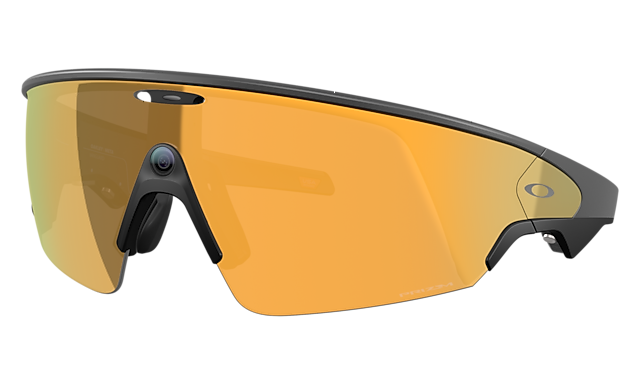


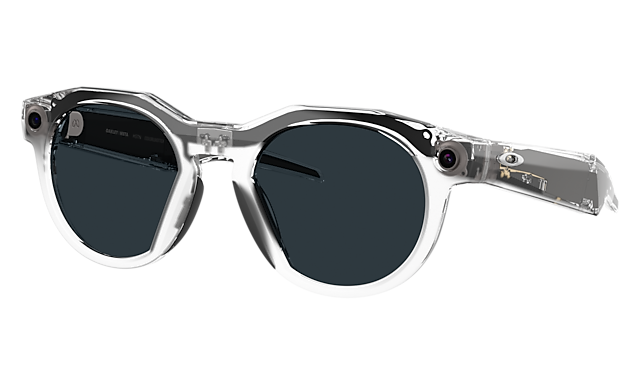

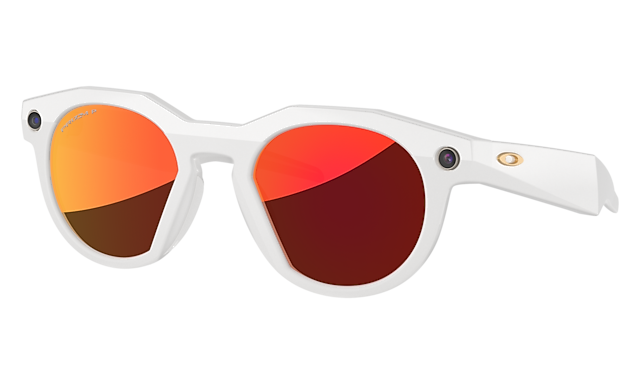

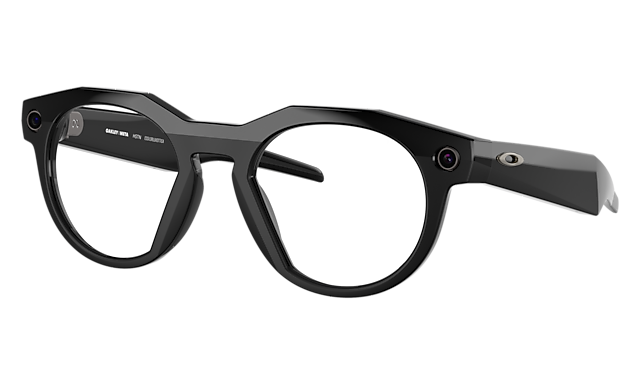




DESCUBRE MÁS SOBRE LOS LENTES OAKLEY META PARA ALTO RENDIMIENTO
PEDIDOS Y ASISTENCIA
Puedes comprar lentes Oakley Meta en Oakley.com, en tiendas oficiales Oakley y en distribuidores Oakley certificados (en línea y en tienda). Actualmente están disponibles para compra en México, Estados Unidos, Canadá, Reino Unido, Irlanda, Austria, Bélgica, Francia, Italia, España, Alemania, Noruega, Dinamarca, Suecia y Australia. También están disponibles en mercados selectos a través del sitio web de Meta.
Simplemente ve a nuestra página de localizador de tiendas ae ingresa tu dirección o código postal. Luego, selecciona “lentes Oakley Meta AI” como tipo de tienda. Podrás ver la ubicación más cercana con disponibilidad de la colección Oakley Meta en el mapa y la lista de ubicaciones.
Enviamos la colección Oakley Meta a todos los países disponibles: México, Estados Unidos, Canadá, Reino Unido, Irlanda, Austria, Bélgica, Francia, Italia, España, Alemania, Noruega, Dinamarca, Suecia y Australia; sin embargo, se aplican algunas exclusiones regionales. Los productos de la colección Oakley Meta solo se pueden enviar al país en el que fueron comprados. Para obtener más detalles, por favor consulta nuestra política de envío.
Actualmente solo ofrecemos envío estandar. El tiempo de entrega puede variar dependiendo de tu código postal. Consulta nuestra política de envío para más información.
Puedes ver y descargar la política de garantía del fabricante de Oakley Meta aquí. Cualquier defecto de fabricación está cubierto por la garantía. La Garantía Limitada es valida por un periodo de (1) año a partir de la fecha de compra del producto. Sin embargo, si compraste el Producto dentro de la UE o EFTA, el período de Garantía Limitada será de dos (2) años.
Las devoluciones de lentes Oakley Meta son poco frecuentes, pero si crees que tus lentes están defectuosos y el plazo de devolución ha expirado, puedes contactarnos para verificar elegibilidad para un reemplazo por garantía, utilizando el formulario dedicado (link to form). Al contactarnos, por favor proporciona el número de serie de tu producto y el comprobante de compra. La garantía es válida por 1 año a partir de la fecha de compra.
Las devoluciones de Lentes Oakley Meta no son habituales. Lamentamos si has tenido un inconveniente con
tu compra.
Para devolver tus lentes por correo, por favor completa los siguientes pasos:
- Contacta a Atención al cliente, quienes evaluaran el
estado de los lentes y te guiarán para gestionar la devolución.
- Importa todas tus capturas a tu
teléfono o a la app Meta AI.
- Restablece los lentes a su configuración de fábrica para eliminar tus
datos personales y borrar tus capturas.
- Apaga los lentes.
- Además de los lentes, añade todos
los accesorios, incluido el estuche de carga. Prepara tu devolución con la caja original dentro de la
caja café de paquetería en la que llegaron tus lentes. Si ya no tienes la caja café de paquetería (que
tiene pegada la etiqueta "UN3481") o está en condiciones no adecuadas, solicita al servicio de Atención
al Cliente un kit de devolución y te enviaremos todo lo que necesitas para completar la devolución.
Sigue las instrucciones de envío y empaquetado, que puedes también descargar aquí.
Nota: Tu solicitud de reembolso se procesará dentro de los siguientes 15 días hábiles a partir de que el
paquete de devolución haya sido recibido en nuestro almacén. Una vez que se procese dicho reembolso
recibirás una confirmación por correo electrónico. El monto del reembolso puede tardar hasta 15 días
hábiles adicionales para verse reflejado en tu forma de pago original.
Para devolver tus productos
comprados en Oakley.com, consulta nuestra Política de Devoluciones y
obtén más detalles. No es posible devolver una compra realizada en línea a una tienda física.
Si adquiriste tus lentes con IA fuera de México, te recomendamos contactar primero al equipo de posventa
del comercio y país de origen, donde realizaste la compra, ya que ellos podrán orientarte sobre las
opciones disponibles. Si después de contactar al comercio de origen aún tienes dudas, puedes escribirnos
a: postventa@mx.luxottica.com.
Las políticas
de garantía del Sitio oakley.com/es-mx oakley.com/es-mx aplican únicamente a productos
adquiridos dentro de la República Mexicana.
PRIMEROS PASOS
Para operar los lentes Oakley Meta, debes conectar tus lentes con un teléfono inteligente y la app
Meta AI. Aquí está la lista completa:
- Teléfono inteligente con un sistema operativo reciente:
Android 10 y superior (con servicios de ubicación habilitados) o iPhone 10 o superior (que ejecute
iOS 14.4 y superior).
- Acceso a internet inalámbrico
- Enchufe de carga USB-C (si se carga
desde una toma de corriente y no directamente desde una entrada USB)
- Una cuenta de Meta
válida
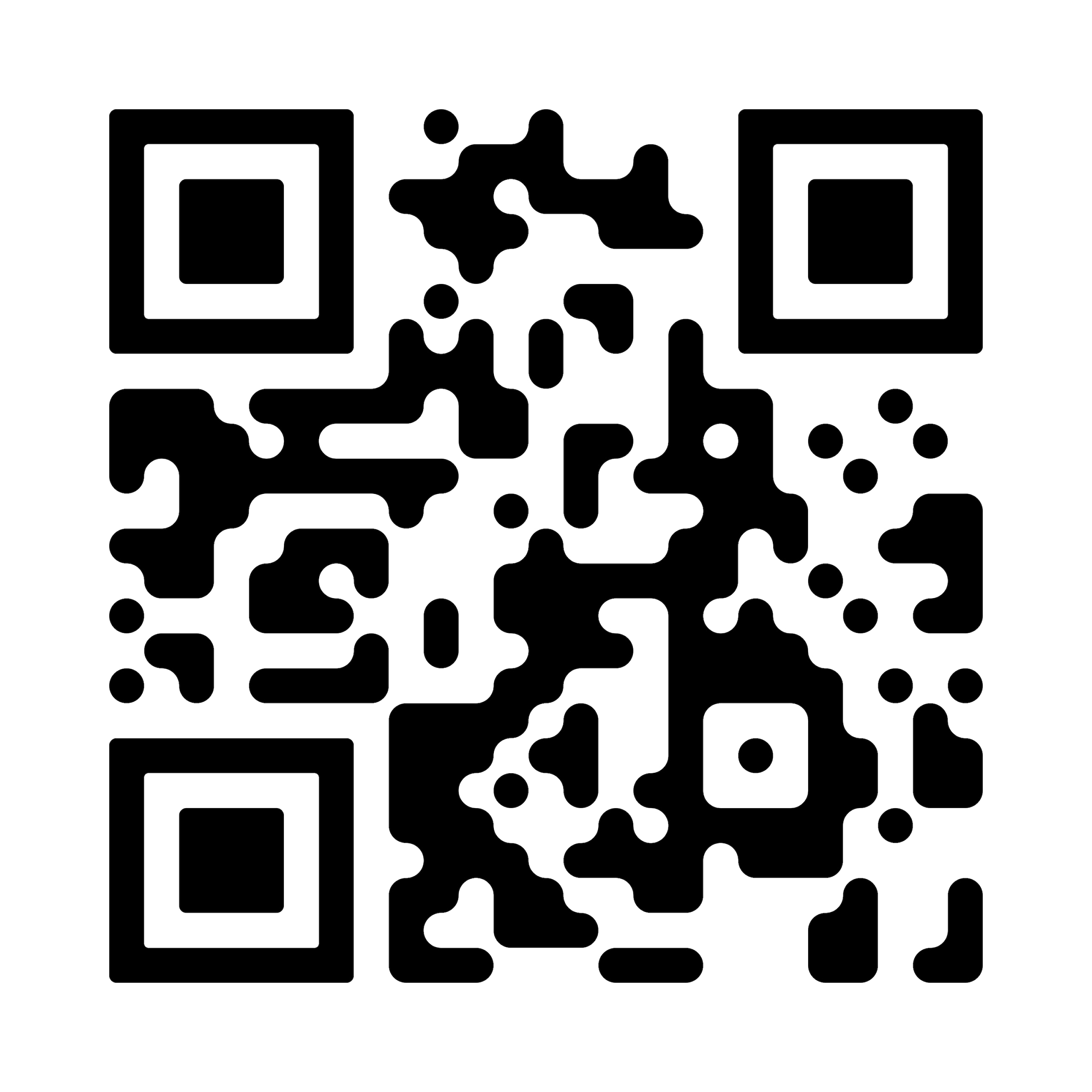
- App Meta AI (descargable desde tu tienda de aplicaciones, Apple Store aquí, Google Play aquí, o
escaneando este código QR)
Tus lentes Oakley Meta vienen con los siguientes accesorios y manuales de usuario:
- Estuche de
carga
- Guía de inicio rápido
- Guía de seguridad y garantía (también
descargable aquí)
- Paño de limpieza
Cuando abras por primera vez tus lentes Oakley Meta:
1. Retira la pestaña de plástico
entre el estuche y los lentes.
2. Asegúrate de que tus lentes estén correctamente colocados
dentro del estuche.
3. Espera hasta que la luz LED comience a destellar en azul.
4. Tu
dispositivo ya está listo para vincularse.
Manualmente:
1. Coloca tus lentes dentro del estuche.
2. Mantén presionado el botón en
la parte posterior del estuche durante al menos 5 segundos.
3. Espera hasta que la luz LED
comience a destellar en azul.
4. Your device is now ready to pair.
Vincular tus lentes con tu teléfono:
1. Descarga la app Meta AI desde tu tienda de
aplicaciones e inicia sesión usando tu cuenta de Meta.
2. Activa la configuración de Bluetooth
en tu teléfono.
3a. Comienza por encender tus lentes. Desliza y mantén el interruptor de
encendido hacia la mica hasta que el LED de notificación comience a destellar en blanco, luego
suéltalo. El LED de notificación destella en blanco mientras tus lentes se encienden, lo que puede
tardar hasta un minuto. Cuando el LED de notificación se vuelve verde sólido, estás listo para
continuar. (Si no puedes completar este paso, continúa con el 3b, de lo contrario pasa al paso
4).
3b. Tus lentes deben estar completamente cargados antes de vincularse. Si necesitas cargar
tus lentes, colócalos dentro del estuche de carga y conecta el estuche a una fuente de alimentación
antes de pasar al paso 4.
4. Pon tus lentes en modo de vinculación Bluetooth. Pliega ambas
varillas y mantén presionado el botón de captura en la parte superior del armazón durante 12
segundos hasta que el LED en el interior del armazón comience a destellar en azul. Tus lentes
aparecerán en la app cuando estén en modo de vinculación, lo que puede tardar hasta 10 segundos.
5. Continúa siguiendo las instrucciones en la app Meta AI para terminar de configurar tus
lentes.
6. Disfruta explorando tu mundo de una nueva forma con los lentes Oakley Meta.
Si deseas instrucciones de configuración ilustradas, consulta la app Meta AI.
Tus lentes utilizan Wi-Fi de dos maneras diferentes:
- Para uso normal, la app se conecta a tu
red Wi-Fi.
- Al importar capturas o instalar actualizaciones de firmware, la app se conectará
directamente a la red Wi-Fi temporal de tus lentes.
Los lentes Oakley Meta son resistentes al agua IPX4. La clasificación IPX4 significa que tus lentes son seguros incluso si te sorprende una lluvia ligera mientras los usas. Simplemente retira los lentes tan pronto como puedas, sécalos completamente y listo. Los lentes Oakley Meta no están diseñados para resistir la inmersión o la exposición prolongada al agua u otros líquidos. En caso de exposición al agua, seca el producto completamente y limpia las áreas de carga de residuos u otros desechos. Mantén el estuche de carga del producto alejado de líquidos. No es resistente al agua y la exposición a líquidos podría dañar el estuche de carga u otra propiedad y causar lesiones.
Encontrarás instrucciones completas de cuidado, seguridad y uso en la Guía de Seguridad y Garantía que vino con tus lentes. También puedes descargarlas aquí para Oakley Meta HSTN y aquí para Oakley Meta Vanguard.
Puedes encontrar el número de serie de los lentes Oakley Meta en dos lugares:
1. En la
aplicación Meta AI, en: Configuración - Selecciona tus lentes - lentes y privacidad - Tus lentes -
Acerca de tus lentes
2. Impreso en el interior de la varilla izquierda de tus lentes
Los lentes Oakley Meta solo pueden emparejarse con una cuenta Meta a la vez. Si deseas vender o
regalar tus lentes a otra persona, deberás realizar un restablecimiento de fábrica. Puedes hacer
esto tú mismo, o alternativamente, a la persona que reciba los lentes se le solicitará completar un
restablecimiento de fábrica cuando intente iniciar sesión con su cuenta.
Cuando los lentes
Oakley Meta se restablecen de fábrica, se borran permanentemente todas las capturas y cualquier
asociación entre los lentes y tu cuenta Meta.
Para realizar un restablecimiento de fábrica,
sigue estos pasos:
1. Asegúrate de que los lentes estén completamente encendidos y no en uso.
2. Desliza y mantén el interruptor de encendido completamente a la derecha, mientras presionas
y mantienes el botón de captura.
3. Cuando el LED de notificación se vuelva naranja sólido,
primero suelta el botón de captura y luego el interruptor de encendido.
4. El restablecimiento
de fábrica se completa cuando el LED de notificación se apaga.
Los lentes Oakley Meta solo pueden vincularse con una cuenta válida de Meta a la vez. Deberás restablecer de fábrica tus lentes antes de que alguien más pueda usarlos.
Puedes volver a ver el Tour del Producto en la sección de "Aprender y explorar". Puedes encontrar eso yendo a la pestaña de dispositivos y desplazándote hacia abajo hasta que veas aprender y explorar. Toca "ver todo" y desplázate hacia abajo hasta que encuentres la opción "Realiza el recorrido completo".
Necesitas una cuenta de Meta para iniciar sesión en la app Meta AI. Tanto los usuarios nuevos como los existentes tienen la opción de crear una nueva cuenta de Meta o iniciar sesión con una existente. Puedes crear una nueva cuenta usando inicio de sesión de correo electrónico, Facebook o Instagram. Al crear una cuenta, se te pedirá que proporciones información básica como tu nombre, fecha de nacimiento y dirección de correo electrónico.
Como usuario existente que cambia a una cuenta Meta en la aplicación Meta AI, tienes 60 días para vincular tus lentes y completar la migración. Si la migración no se completa dentro de 60 días, deberás efectuar un restablecimiento de fábrica (lo que causará la pérdida de cualquier foto o video que se haya almacenado en los lentes y aún no se haya importado a la aplicación).
CÓMO USAR LOS LENTES OAKLEY META Y LA APP META AI
Puedes verificar si tus lentes están actualizados o actualizarlos yendo a Configuración > Tus Lentes > Actualización de Lentes en cualquier momento.
Cargar tus lentes
Para cargar tus lentes, colócalos en el estuche de carga y ponlos
alineados al puente nasal dentro del estuche de carga*. Esta es la única forma de cargar los
lentes. Sabrás que tus lentes están cargando cuando el LED del estuche destelle después de que
los hayas acoplado y hayas cerrado el estuche. También puedes ver un ícono de carga en la app
Meta AI.
*La primera vez que cargues tus lentes, debes quitar la pestaña plástica
protectora de las conexiones de carga metálicas en el estuche.
Cargar tu estuche
Para recargar tu estuche de carga, conecta el estuche a una toma de
corriente usando un cable USB-C, que no está incluido con tus lentes, conectado a la parte
frontal del estuche de carga. Esta es la única forma de cargar el estuche. Si tienes problemas
para recargar el estuche de carga, consulta la sección de Solución de problemas.
Seguridad de carga
Para obtener información de seguridad sobre la carga de tus Oakley
Meta Collections, consulta la Guía de Seguridad y Garantía.
Puedes cargar los Oakley Meta hasta el 80% en solo 45 minutos.
Puedes cargar completamente los Oakley Meta Vanguard en solo 75 minutos. Además, los Oakley Meta Vanguard incluyen un estuche de carga que proporciona 36 horas adicionales de carga sobre la marcha, para que puedas completar tu entrenamiento con facilidad. El estuche se puede cargar completamente en 3,5 horas con un cable USB-C.
Puedes consultar el nivel de carga, de los lentes y su estuche, desde la app Meta AI o directamente en el estuche de carga, el cual indica visualmente un rango aproximado de batería mediante una luz LED.
Desde la aplicación Meta AI
Cuando los lentes están conectados a la app, podrás ver el
estado de carga en la pestaña Dispositivos. Si los lentes están dentro del estuche, también
verás el nivel de carga del estuche.
Desde el estuche de carga
El estuche tiene un led en la parte frontal que muestra el
nivel de carga de los lentes y del propio estuche.
1. Lentes colocados en el estuche
Cuando tus lentes están dentro del estuche, pulsa el botón de la parte trasera del estuche y el
led frontal te indicará el nivel de carga de los lentes:
Luz verde fija: lentes
completamente cargados
Luz naranja fija: lentes cargándose
Luz roja intermitente: error
de carga
2. Estuche vacío
Cuando saques los lentes del estuche, el led mostrará el nivel
de carga del estuche. También puedes pulsar el botón de la parte posterior con el estuche vacío
para comprobarlo.
Luz verde fija: estuche completamente cargado
Luz naranja fija:
estuche cargado parcialmente
Luz naranja intermitente: batería baja
Luz roja
intermitente: error de carga
Un par de gafas Oakley Meta HSTN completamente cargadas pueden durar hasta 5 horas reproduciendo audio de forma continua, 8 horas de uso típico y hasta 19 horas en modo de espera. El número de horas varía en relación al uso que hagas de las funciones.
Un par de gafas Oakley Meta Vanguard completamente cargadas pueden durar hasta 6 horas de reproducción de audio continua y 9 horas de uso normal. El número de horas varía según cómo utilices las funciones.
La cámara de 12MP se ajusta automáticamente a tu entorno para asegurar capturas de fotos y videos de alta calidad constantemente.
El LED de captura es un LED que se encuentra en el frente de los lentes, e indica a los demás cuando estás tomando una foto, un video, o cuando tus lentes se están encendiendo por primera vez. Si tienes preguntas adicionales sobre privacidad o datos, por favor visita el Centro de Ayuda de Meta AI.
Usa el panel táctil en la varilla derecha de tus lentes para controlar la reproducción y el
volumen:
- Toca una vez para pausar / reanudar la reproducción
- Toca una vez para
pausar o reproducir audio
- Toca dos veces para avanzar
- Toca tres veces para
retroceder
- Desliza hacia adelante para aumentar el volumen
- Desliza hacia atrás para
disminuir el volumen
Cuando cierres tus lentes, la transmisión de audio se pausará. Cuando
vuelvas a abrir los lentes, se reconectarán a través de Bluetooth.
Para ajustar el volumen de tus lentes, desliza el dedo hacia adelante en el panel táctil para
subir el volumen y hacia atrás para bajarlo. También puedes ajustar el volumen de los sonidos
del sistema en la aplicación Meta AI.
Algunos ejemplos de sonidos del sistema incluyen una
advertencia de batería baja y un sonido para indicar que estás tomando una foto.
Para
ajustar el volumen de las alertas del sistema:
1. Desde la aplicación Meta AI, ve a
Configuración
2. Selecciona Alertas del sistema
3. Selecciona Sonidos del sistema
Los lentes tienen dos luces, un LED de notificación orientado hacia dentro y un LED de captura orientado hacia el frente, que permite a otras personas saber que estás tomando una foto o grabando un video. Puedes elegir personalizar el brillo de tu notificación interna dentro de Configuración en tu app Meta AI. Las opciones para el brillo del LED de notificación son: Automático, Bajo, Medio y Alto. El brillo automático utiliza el sensor de luz ambiental para ajustar el brillo según tu entorno.
Puedes controlar tus preferencias de notificaciones y alertas del sistema desde la app Meta AI.
Para ver y administrar tus configuraciones:
- Inicia la app
- Ve a configuraciones
- Selecciona Alertas del Sistema
Alertas del Sistema te permite administrar cómo tus
lentes te envían señales.
- Las notificaciones push se utilizan para enviar información
importante sobre tus lentes a la pantalla de bloqueo de tu teléfono, como las advertencias de
bajo almacenamiento.
- Sonidos del Sistema te permite ajustar el volumen de los sonidos del
sistema, como el sonido que se reproduce cuando tomas una foto. Estos sonidos no se pueden
desactivar.
- Activa el Bluetooth en tu teléfono y vincula tus lentes con el teléfono a través de la app
Meta AI.
- Toca el botón circular de descarga en la esquina inferior derecha de la pantalla
de inicio de la app, que muestra cuántas capturas están disponibles para descargar.
- Para
aquello que requiera una conexión rápida para la descarga, como la importación y las
actualizaciones de firmware, tus lentes se conectarán temporalmente a su red Wi-Fi interna. En
iOS, acepta la solicitud de "Unirse a la red Wi-Fi" y los lentes comenzarán a transferir los
archivos a la app.
Una vez que estés en la app Meta AI, selecciona una foto o video y toca el ícono de compartir. Verás diferentes formas de compartir tus capturas o guardarlas en la galería o el archivo de la cámara de tu teléfono. Pueden aplicarse limitaciones dependiendo de a qué app estés compartiendo.
OAKLEY META HSTN
El interruptor de encendido/apagado se encuentra en la cara interna
de la varilla izquierda de los lentes, cerca de la bisagra.
Para encender: Desliza
el interruptor de encendido hacia la mica y el LED de notificación comenzará a destellar en
blanco. El LED blanco destellará mientras tus lentes se encienden. Cuando se vuelva verde
sólido, estarás listo para continuar.
Para apagar: Desliza el interruptor de
encendido completamente hacia la izquierda y el LED de notificación comenzará a destellar en
rojo para indicar que los lentes se han apagado.
OAKLEY META VANGUARD
El interruptor de encendido/apagado se encuentra en la parte
inferior del brazo izquierdo.
Para encender: mantenga presionado el botón de
encendido durante 1 segundo.
Para apagar: mantenga presionado el botón de encendido
durante 3 segundos.
Hay dos formas de tomar fotos y videos con tus lentes Oakley Meta:
Control de un toque
Para tomar una foto, presiona una vez el botón de captura. El LED
de notificación blanco destellará y emitirá un sonido durante la captura. Para grabar un
video, mantén presionado el botón de captura para grabar un video de 30 segundos, 60 segundos o
3 minutos. Presiona de nuevo para detener la grabación. El LED de notificación blanco
permanecerá encendido mientras estés grabando. La duración de video predeterminada es de 30
segundos, pero se puede extender a 3 minutos en la configuración de la app Meta AI.
Comando de voz a manos libres
Cuando la Voz está habilitada con palabra de
activación, puedes usar tu voz para tomar una foto o un video. Puedes decir "Hey Meta, toma una
foto" o "Hey Meta, graba un video". Cuando tomas una foto o video, el LED de captura se
activará para indicar a quienes te rodean que podrías estar grabando.
Para obtener más información, mira el Recorrido del Producto a través de la app Meta AI en Configuración.
El LED de notificación, ubicado en el interior del armazón, cerca de la varilla derecha, cambia de color para señalar un cambio de estado relacionado con la batería, la función de captura, el Asistente y la función de llamada.
Encendido
Encendido: El LED de notificación destella en blanco durante
aproximadamente 12 segundos, luego se vuelve verde durante un par de segundos para informarte
que tus lentes están listos para usar.
Activo: El LED de notificación destella
brevemente en blanco y luego en verde para informarte que tus lentes están listos para usar.
Batería baja: El LED de notificación destella en color naranja 4 veces cuando tus
lentes tienen poca batería.
Apagado:El LED de notificación destella en rojo 4 veces
cuando tus lentes están a punto de apagarse automáticamente cuando la batería se agota, se
calientan demasiado o están demasiado fríos.
Captura de Fotos y Videos
Fotos: Tanto el LED de notificación como el LED de
captura destellan en blanco una vez cuando tomas una foto.
Videos: Tanto el LED de
notificación como el LED de captura se vuelven de color blanco sólido mientras grabas un video.
Errores de captura: El LED de notificación se vuelve de color naranja sólido durante
aproximadamente 3 segundos si encuentra un problema que te impide tomar capturas.
Voz El LED de notificación destellará en color blanco para informarte que los comandos de voz están activados o que se ha activado la palabra de activación.
Llamadas Llamada entrante: El LED de notificación destella en blanco.
Llamada conectada: El LED de notificación destella en blanco mientras estás en una
llamada.
Puedes optar por habilitar el control por voz en la configuración de la app Meta AI. Para activar
o desactivar Voz:
1. Abre Meta AI y ve a configuración
2. Selecciona Voz y luego
activa o desactiva junto a Control de Voz
Cuando la función Voz está habilitada, puedes presionar y mantener presionado el panel táctil para usarla.
Puedes usar "Hey Meta" para responder preguntas en tiempo real, obtener información, estimular la creatividad y expresarte sin usar las manos, mientras también tomas fotos y videos, haces llamadas, envías mensajes, controlas los medios y el volumen.
Captura de foto
“Hey Meta, toma una foto.”
“Hey Meta, toma una imagen.”
Captura de video
“Hey Meta, comienza un video."
“Hey Meta, comienza a
grabar.”
“Hey Meta, graba un video ahora.”
"Hey Meta, graba un video.”
“Hey Meta,
termina el video.”
“Hey Meta, detén el video.”
Llamadas y Mensajes
“Hey Meta, llama a [nombre del contacto]."
“Hey Meta, llama a
[nombre del contacto] por Messenger/Whatsapp.”
"Hey Meta, envía un mensaje a [nombre del
contacto].”
“Hey Meta, envía un mensaje a [nombre de contacto] por Messenger/Whatsapp.”
Control de Medios y Volumen
“Hey Meta, pausa."
"Hey Meta, siguiente.”
“Hey
Meta, para."
"Hey Meta, continúa.”
“Hey Meta, sube el volumen."
"Hey Meta, baja el
volumen.”
Estado de la batería
“Hey Meta, estado de la batería."
"Hey Meta, ¿cuánta batería
queda?”
Compartiendo desde lentes
"Hey Meta, toma una foto y envíasela a [nombre del
contacto]."
"Hey Meta, toma una foto y envíala a [nombre del contacto] por
Messenger/Whatsapp/mi teléfono."
Hora y fecha
"Hey Meta, ¿qué hora es?"
"Hey Meta, ¿qué fecha es?"
Configura un temporizador
Puedes configurar un temporizador por hasta 24 horas usando
los lentes Oakley Meta. Puedes tener hasta 3 temporizadores activos y puedes cancelar o cambiar
los temporizadores en cualquier momento usando los controles de voz. Para usar temporizadores,
asegúrate de tener las notificaciones activadas, que tus lentes estén conectados a tu teléfono
por Bluetooth y que tengas habilitados los controles de voz.
- Para configurar un
temporizador puedes decir algo como: “Hey Meta, configura un temporizador por 5 minutos.”
-
Para cambiar un temporizador puedes decir algo como: “Oye Meta, cambia mi temporizador de 5
minutos a 10 minutos”.
- Para cancelar un temporizador puedes decir algo como: “Oye Meta,
cancela mi temporizador de 30 minutos”.
- Para revisar los temporizadores activos, puedes
decir algo como: “Hey Meta, ¿cuáles son mis temporizadores?”
Configura recordatorios
Puedes configurar un recordatorio para hasta 3 años en el
futuro usando los lentes Oakley Meta. Puedes tener hasta 3 recordatorios activos y puedes
cancelar o cambiar los recordatorios en cualquier momento usando controles de voz. Para usar
recordatorios, asegúrate de que las notificaciones estén activadas, tus lentes estén conectados
a tu teléfono por Bluetooth y tengas habilitados los controles de voz.
- Para establecer un
recordatorio, puedes decir algo como: “Hey Meta, establece un recordatorio para mi cita con el
doctor mañana al mediodía.”
- Para cambiar un recordatorio, puedes decir algo como: “Hey
Meta, cambia mi recordatorio del martes al miércoles.”
- Para cancelar un recordatorio,
puedes decir algo como: “Hey Meta, cancela mi recordatorio del viernes.”
- Para revisar los
recordatorios activos, puedes decir algo como: “Hey Meta, ¿cuáles son los recordatorios que he
configurado?”
Crea alarmas
Puedes configurar una alarma para hasta 24 horas en el futuro usando los
lentes Oakley Meta. Puedes tener hasta 3 alarmas activas y puedes cancelar o cambiar alarmas en
cualquier momento usando los controles de voz. Para usar alarmas, asegúrate de que tu teléfono
no esté en modo "No molestar" y de que tengas las notificaciones activadas, tus lentes estén
conectados a tu teléfono por Bluetooth y tengas habilitados los controles de voz.
- Para
poner una alarma puedes decir algo como: “Hey Meta, pon una alarma para las 5:30 p.m.”
-
Para cambiar una alarma puedes decir algo como: “Hey Meta, cambia mi alarma de las 6:00 a las
7:00.”
- Para cancelar una alarma puedes decir algo como: “Hey Meta, cancela mi alarma para
mañana por la mañana.”
- Para revisar las alarmas activas puedes decir algo como: “Hey
Meta, ¿cuáles son las alarmas que he configurado?”
Infórmate
"Hey Meta, ¿quién cantó la canción 'Hey Brother'?... Cuéntame más sobre el
artista."
"Hey Meta, ¿cuál es la población de Singapur?... Dime uno de los platillos
populares allí."
"Hey Meta, ¿cuándo se construyó el Ángel de la Independencia? ¿Cuánto
mide?"
Inspírate
"Hey Meta, dime una bebida divertida de verano que se pueda preparar con
menta y que no sea muy dulce."
"Hey Meta, ¿cuáles son algunas buenas ideas de regalos para
mis hijos de 6 y 8 años? Les gusta el arte y las manualidades."
Sé creativo
"Hey Meta, escribe un rap sobre gatos estilo vieja escuela."
"Hey
Meta, no puedo asistir a una cena esta noche. Ayúdame a escribir un mensaje cordial de una
línea... envíalo a [nombre de contacto]"
Funciones de voz disponibles en español, inglés, italiano y francés. Algunas funciones de Meta AI solo están disponibles en inglés.
Puedes usar WhatsApp o Messenger para enviar y recibir mensajes. Una vez que hayas seleccionado tu proveedor predeterminado en la app Meta AI, los siguientes comandos de voz activarán automáticamente tu método elegido. chosen method.
Para enviar un mensaje
“Hey Meta, envía un mensaje a [nombre del contacto]”.
Para escuchar las notificaciones de mensajes
En la configuración de la app, bajo
"llamadas y mensajes", elige el servicio (Messenger, WhatsApp) y selecciona "anunciar mensajes".
Para escuchar el contenido de los mensajes en las notificaciones
En la configuración
de la app, bajo "llamadas y mensajes", elige el servicio (Messenger, WhatsApp) y selecciona
"anunciar mensajes" y "leer mensajes en voz alta".
Si no quieres enviar un mensaje con tu proveedor predeterminado, usa el siguiente comando para activar el método alternativo:
Para enviar un mensaje
"Hey Meta, envía un mensaje a [nombre del contacto] por
Messenger/Whatsapp"
Puedes usar WhatsApp o Messenger para hacer llamadas.
Una vez que hayas seleccionado tu proveedor predeterminado en la app Meta AI, los siguientes comandos de voz activarán automáticamente tu método elegido:
Para hacer una llamada
“Hey Meta, llama a [nombre del contacto]”
Si no deseas hacer una llamada con tu proveedor predeterminado, usa el siguiente comando para activar el método alternativo:
Para hacer una llamada
“Hey Meta, llama a [nombre del contacto] por
Messenger/Whatsapp.”
Para emparejar tus lentes, abre la aplicación Meta AI y asegúrate de haber iniciado sesión en tu
cuenta Meta. Si ya tienes otros lentes emparejados con la aplicación Meta AI, ve a Configuración
y toca el botón "Agregar dispositivo" en la parte superior derecha. Después:
1. Selecciona
Oakley Meta y continúa hasta llegar a la etapa de emparejamiento de Bluetooth (se deben otorgar
permisos de Bluetooth).
2. Asegúrate de que tus lentes estén encendidos y colocados en el
estuche.
3. Presiona y mantén presionado el botón de vinculación en la parte posterior del
estuche durante 5 segundos. Suéltalo cuando el LED del estuche destelle con luz azul.
4.
Tus lentes deberían aparecer automáticamente en la app cuando estén listos para vincularse.
Tus lentes Oakley Meta y el estuche de carga tienen un ciclo de carga diferente:
Estuche de carga
Un estuche completamente cargado proporciona 5 recargas adicionales
para el armazón. Puedes cargar el estuche al 100% en 3.5 horas.
Batería de los lentes
Con una carga completa de los lentes podrás hacer muchas cosas:
- Escuchar música durante 5 horas
- Captura y sincroniza alrededor de 1200
fotografías
- Realiza videollamadas por aproximadamente una hora y media.
Esto puede
variar según el uso y otros factores.
Cuando la importación automática está habilitada, Meta AI importará archivos multimedia automáticamente mientras tus lentes estén encendidos y dentro del estuche de carga. Asegúrate de que el Bluetooth esté habilitado y que tu teléfono esté conectado a tu red Wi-Fi guardada. Si estás en Android 13 o superior, la importación automática se habilitará de manera predeterminada.
Si estás en otras versiones de Android, habilita la importación automática siguiendo estos pasos:
1. Navega a Configuración > Configuración de la App > Galería y activa la importación
automática de archivos multimedia.
2. Concede los permisos de ubicación necesarios cuando se
te solicite.
3. Agrega la red Wi-Fi conectada al celular a la lista de Wi-Fi.
Si estás en iOS, activa la importación automática siguiendo estos pasos:
1. Navega a
Configuración > Configuración de la App > Galería y activa la importación automática de archivos
multimedia.
2. Concede los permisos de ubicación necesarios cuando se te solicite.
3.
Agrega la red Wi-Fi conectada al iPhone a la lista de Wi-Fi.
Si tienes una solicitud de accesibilidad o un problema con una función relacionada con la accesibilidad, por favor envía un informe en Configuración de Meta AI a través de Ayuda y Soporte Técnico.
Si recibes una respuesta ofensiva de Meta AI, puedes abrir la app Meta AI, navegar esa respuesta en la pestaña de IA y hacer clic en el botón de pulgar hacia abajo. Luego puedes decirnos si el contenido es inexacto, poco útil, dañino u ofensivo.
En la app Meta AI, ve a Llamadas y Mensajes > Messenger, haz clic en "Conectar" y sigue las instrucciones.
Puedes activar los controles de voz diciendo “Hey Meta” en los lentes Oakley Meta.
Después de activar los controles de voz, usa uno de los siguientes comandos para enviar un
mensaje por Messenger:
“Llama a [nombre del contacto] en Messenger”
“Llama a [nombre del
contacto]”
Puedes contestar una llamada usando gestos de toque en la varilla derecha de los lentes.
Toca
dos veces para contestar la llamada. Toca y mantén presionado para rechazar la llamada.
Mientras estás en la llamada, toca dos veces para cortar.
Activa los controles de voz diciendo "Hey Meta" en los lentes Oakley Meta, y di "contestar llamada". Para rechazar la llamada, di "rechazar llamada".
Después de activar los controles de voz, usa uno de los siguientes comandos para enviar un
mensaje por Messenger:
“Envía un mensaje a [nombre del contacto] por Messenger”
“Mensaje
a [nombre del contacto] por Messenger”
“Mensaje a [nombre del contacto]”
“Mensaje a
[nombre del contacto] llegaré tarde”
Puedes responder a un mensaje entrante de Messenger activando los controles de voz y diciendo "responder" dentro de los 60 segundos posteriores a la recepción del mensaje. Por ejemplo, "Hey Meta, responde".
En la app Meta AI, ve a Llamadas y Mensajes > Messenger y activa:
- Anunciar Mensajes para
recibir notificaciones del nombre del remitente del mensaje.
- Leer mensajes para que se
lean los mensajes en voz alta.
Después de activar los controles de voz y conectar a tus proveedores (Messenger, WhatsApp o tu
teléfono) en la configuración de Llamadas y Mensajes en la app Meta AI. Utiliza uno de los
siguientes comandos para tomar una nueva foto y enviarla por Messenger, WhatsApp o tu
teléfono.
- "Envía una foto a [nombre del contacto]"
- "Toma una foto y envíala a
[nombre del contacto]"
Puedes añadir tu proveedor preferido a tu comando de voz diciendo:
- “Envía una foto a
[nombre del contacto] por Messenger/WhatsApp/mi teléfono” (*)
- El Asistente pedirá
confirmación antes de enviar. Todas las fotos que compartiste desde tus lentes estarán
disponibles para importarse en la app Meta AI.
(*) Ten en cuenta que para iMessage de iPhone, aún necesitarás ir a tu teléfono para confirmar el envío.
Para habilitar la ubicación para los controles de voz, ve a la configuración de tu teléfono y verifica que el acceso a la ubicación esté configurado en "permitir siempre" para Meta AI. Esto te permitirá hacer preguntas en tiempo real basadas en la ubicación, como el clima.
Si estás andando en bicicleta, escalando o simplemente caminando por el supermercado... puedes
guardar tu teléfono y liberar tus manos mientras sigues compartiendo video en tiempo real.
Puedes compartir vista desde los lentes Oakley Meta mientras estás en una llamada de Messenger o
WhatsApp tocando el símbolo de los lentes en tu teléfono o presionando dos veces el botón de
captura en tus lentes.
- En una videollamada, presiona dos veces el botón de captura para
cambiar de la cámara del teléfono a la cámara de los lentes, presiona dos veces nuevamente para
volver a cambiar.
- Una vez que compartes un video desde la cámara de tus lentes, puedes
bloquear tu teléfono para que funcione a manos libres mientras continúas compartiendo tu punto
de vista.
Transmite Apple Music desde tu teléfono a tus lentes y controla la reproducción de audio usando controles táctiles y de voz.
Para activar Apple Music: - Desde la app Meta AI, toca el símbolo de engranaje en la esquina
inferior derecha
- Toca en Apple Music
- Toca en Conectar Apple Music
Controles táctiles
Utiliza los siguientes gestos en el panel táctil de los lentes.
- Toca y mantén presionado para reproducir una recomendación de Apple Music
- Toca una vez
para pausar o reproducir audio
- Toca dos veces para avanzar
- Toca tres veces para
retroceder
- Desliza hacia adelante para subir el volumen
- Desliza hacia atrás para
bajar el volumen
Controles de voz
Si has habilitado los controles de voz en Meta AI, puedes controlar
la reproducción y usar tu voz para buscar diciendo las siguientes frases:
Comienza diciendo
"Hey Meta..."
- Reproduce Apple Music
- Pausa
- Salta
- Subir/bajar volumen
- Reproduce… (nombra cualquier canción, álbum, artista, lista de reproducción o estación)
Cuando cierres tus lentes, la transmisión de audio se pausará. Cuando vuelvas a abrir los lentes, se reconectarán a tu fuente de audio a través de Bluetooth.
Transmite Amazon Music desde tu teléfono a tus lentes y controla la reproducción de audio usando toques y comandos de voz.
Para activar Amazon Music:
- Desde la app Meta AI, toca el símbolo de engranaje en la esquina
inferior derecha
- Toca Amazon Music
- Toca en Conectar Amazon Music (se requiere una
suscripción a Amazon Prime para acceder a tu biblioteca de Amazon Music)
Controles táctiles
Utiliza los siguientes gestos en el panel táctil de tus lentes:
- Toca y mantén presionado para reproducir una recomendación de Amazon Music Play Now
- Toca
una vez para pausar o reproducir audio
- Toca dos veces para avanzar
- Toca tres veces
para retroceder
- Desliza hacia adelante para subir el volumen
- Desliza hacia atrás
para bajar el volumen
Controles de voz
Si has habilitado Meta AI en la aplicación, puedes usar tu voz para
controlar la reproducción y buscar en Amazon Music diciendo las siguientes frases:
- "Hey
Meta, reproduce Amazon Music"
- "Hey Meta, pausa"
- "Hey Meta, omite"
- "Hey Meta,
sube el volumen", "Hey Meta, baja el volumen"
- "Hey Meta, reproduce..." (nombra cualquier
canción, álbum, artista o lista de reproducción)
Nota: Los controles de voz para Amazon Music solo están disponibles en inglés.
La transmisión de audio se pausará cuando cierres tus lentes. Cuando los vuelvas a abrir, se reconectarán a tu fuente de audio a través de Bluetooth.
Transmite Calm desde tu teléfono a tus lentes y controla la reproducción de audio usando toques y comandos de voz.
Para activar Calm:
- Desde la app Meta AI, toca el símbolo de engranaje en la esquina
inferior derecha
- Toca en Calm
- Toca en Conectar Calm
Controles táctiles
Usa los siguientes gestos en el panel táctil de los lentes:
-
Toca una vez para pausar o reproducir audio
- Desliza hacia adelante para subir el
volumen
- Desliza hacia atrás para bajar el volumen
Controles de voz
Si habilitaste los controles de voz en Meta AI, puedes controlar la
reproducción y usar tu voz para buscar diciendo las siguientes frases:
Comienza diciendo
"Hey Meta..."
- Reproducir Calm
- Pausar
- Saltar
- Subir/bajar volumen
-
Reproducir… (nombra un tema, título o narrador). Por ejemplo:
• "Hey Meta, reproduce The
Daily Calm"
• "Hey Meta, reproduce un ejercicio de respiración en Calm"
• "Hey Meta,
reproduce Mindful Running Music en Calm"
• "Hey Meta, reproduce lo último en Wisdom en Calm"
Cuando cierres tus lentes, la transmisión de audio se pausará. Cuando vuelvas a abrir los lentes, se reconectarán a tu fuente de audio a través de Bluetooth.
La función de ajuste inteligente (Smart Crop) mejora automáticamente tus fotos recortando obstrucciones parciales, como sombreros o cabello, y ajustando la iluminación. La corrección automática (Autofix) se aplica a los archivos multimedia importados a la app Meta AI y es visible en la sección de Inicio y en Galería. Siempre puedes elegir eliminar estos ajustes y volver a la versión original si lo prefieres.
Puedes hacerle preguntas a Meta AI sobre lo que estás mirando al decir "Hey Meta..." y luego
pedirle más información sobre lo que estás observando. Puedes decir "Hey Meta, mira y..." para
pedirle a Meta AI que tome una foto para considerarla en su respuesta.
También puedes tomar
una foto, ya sea usando tu voz o el botón de captura, y en unos segundos decir "Hey Meta…" para
hacer una pregunta sobre la foto.
Podrías pedirle a Meta AI la traducción al inglés de un
letrero que estás viendo en italiano, el nombre de una planta que estás observando, o que
escriba un pie de foto divertido para la imagen que acabas de tomar de un perro persiguiendo su
propia cola. Hay muchas cosas que Meta AI puede hacer, y estamos trabajando para ampliar esa
lista con el tiempo.
¿Cómo funciona?
Cuando le haces preguntas a Meta AI sobre lo que estás mirando, tus
lentes enviarán una foto a la nube de Meta para que sea procesada con inteligencia artificial.
Después de procesarla, Meta AI entregará una respuesta de audio en tus lentes y podrás revisar
tu solicitud, la imagen y la respuesta en Meta AI. Todas las fotos procesadas con IA se
almacenan y se utilizan para mejorar los productos de Meta, y se usarán para entrenar la IA de
Meta con la ayuda de revisores capacitados. El procesamiento con IA incluye el contenido de tus
fotos, como objetos y texto. Esta información será recopilada, utilizada y retenida de acuerdo
con la Política de Privacidad de Meta.
Para activar esta función:
1. Desde la app Meta AI, toca el símbolo de engranaje en la
esquina inferior derecha.
2. Desliza hacia abajo y toca Meta AI, o selecciona el dispositivo
cuya configuración deseas administrar y luego toca en Meta AI.
3. Toca los interruptores
junto a Meta AI y Uso de Cámara para activar esta función.
4. Sigue las instrucciones en
pantalla para activar cualquier función necesaria si aún no están habilitadas.
Cómo preguntar a Meta AI sobre lo que ves
Te presentamos algunos ejemplos de lo que
puedes hacer al usar tu cámara con Meta AI.
- Pregunta sobre el mundo que te rodea -
- "Hey Meta, describe lo que estoy
viendo."
- "Hey Meta, cuéntame sobre este monumento."
- "Hey Meta, traduce este texto al
inglés."
- "Hey Meta, resume esto."
- Toma acciones sobre texto que ves a tu alrededor -
Puedes señalar texto y decir
cosas como:
- “Hey Meta, llama a este número de teléfono.”
- “Hey Meta, envía un mensaje
a este número de teléfono.”
- “Hey Meta, escanea este código QR.”
- Obtén consejos de jardinería -
- "Hey Meta, ¿cuánta agua necesitan estas flores?"
- Exprésate -
- "Hey Meta, describe este paisaje de una manera inspiradora."
-
"Hey Meta, escribe un poema divertido sobre este perro."
También puedes tomar una foto usando tu voz o el botón de captura y en unos segundos decir "Hey Meta..." para hacer preguntas sobre el mundo que te rodea.
Para retirar de manera segura tus lentes Oakley Meta del estuche de carga, tira suavemente hacia arriba en las bisagras, donde las varillas se unen al armazón. Esto desanclará los lentes sin dejar manchas en las micas.
Cuando esta función está activada, puedes hacer una solicitud de seguimiento o hacerle otra pregunta a tus lentes sin decir "Hey Meta".
Por ejemplo:
- Podrías preguntar "Hey Meta, ¿cuándo se construyó el Monumento a Washington?"
y luego, después de recibir una respuesta, preguntar "¿Qué tan alto es?"
- Podrías preguntar
"Hey Meta, ¿cómo está el clima en Seattle?" y luego, después de recibir una respuesta, preguntar
"¿Cuánta batería me queda?"
Responder sin decir "Hey Meta" está activado de manera predeterminada. Puedes activar o
desactivar esta función en cualquier momento desde la app Meta AI.
Para activar o desactivar
Responder sin decir "Hey Meta":
- Desde la app Meta AI, toca en la esquina inferior
derecha.
- Toca en Meta AI, o selecciona el dispositivo cuya configuración deseas
administrar y luego toca Meta AI.
- Toca en las preferencias de "Hey Meta".
- Toca el
interruptor junto a Responder sin decir "Hey Meta" para activar o desactivar esta función.
Cuando esta función esté activada, tu micrófono permanecerá encendido por un tiempo breve después de cada solicitud. Se apagará automáticamente después de unos segundos si no haces una solicitud adicional. Puedes finalizar una conversación con tus lentes diciendo "Detener" o "Cancelar."
Si comienzas a hablar en los pocos segundos siguientes a un comando de voz, los lentes grabarán y procesarán tu audio durante ese tiempo. El LED de notificación mostrará si tus lentes están procesando tu audio.
Para proteger tu privacidad, si detectamos un mensaje oral que no está destinado a tus lentes, los lentes no reaccionarán. Otras solicitudes también pueden desactivarse después de ciertas solicitudes, como los controles de música (por ejemplo: "Hey Meta, sube el volumen") para que no se interrumpa la reproducción.
Nota: Esta función no está disponible si tu micrófono está en uso activo. Por ejemplo, si tu primera solicitud fue hacer una llamada telefónica a alguien o grabar un video, tus lentes no escucharán tu solicitud de seguimiento.
Puedes compartir fotos que tomes con los lentes Oakley Meta en Historias de Instagram. Para compartir en Historias de Instagram, asegúrate de haber activado las interacciones por voz y de haber conectado tu perfil de Instagram a la app Meta AI.
Para conectar tu perfil de Instagram a Meta AI:
1. Desde la app Meta AI, toca el símbolo de
engranaje en la esquina inferior derecha.
2. Toca en Comunicación, o selecciona los lentes
cuya configuración deseas administrar y luego toca en Comunicación.
3. Toca en Conectar
junto a Instagram.
4. Sigue las instrucciones en pantalla para conectar tu perfil de
Instagram.
El perfil de Instagram que conectes a Meta AI será el perfil que esté actualmente activo en la aplicación de Instagram en tu dispositivo móvil. Si cambias de perfil en la app de Instagram, es posible que pierdas la conexión entre Meta AI y tu perfil de Instagram.
YPuedes desconectar tu perfil de Instagram de Meta AI en cualquier momento. Hacer esto no
eliminará ninguna Historia que hayas compartido desde tus lentes.
Para desconectar tu
perfil de Instagram de Meta AI:
1. Desde la app Meta AI, toca el símbolo de engranaje en la
esquina inferior derecha.
2. Toca en Comunicación, o selecciona los lentes cuya
configuración deseas administrar y luego toca en Comunicación.
3. Toca en Instagram.
4.
Toca en Desconectar Instagram.
Te presentamos algunos ejemplos de lo que puedes decir para compartir desde tus lentes a
Historias de Instagram:
- Di "Hey Meta, publica una foto en Instagram" para tomar una nueva
foto y agregarla a tu Historia.
- Di "Hey Meta, comparte mi última foto en Instagram" para
compartir la última foto que tomaste en tu Historia.
Ten en cuenta que no podrás previsualizar ni editar los archivos antes de compartirlos en Historias de Instagram. Sin embargo, cualquier archivo multimedia que compartas en Historias estará disponible para visualizar en la app Meta AI. El público de tu Historia se determina dependiendo de si tu perfil de Instagram está configurado como privado o público. Puedes eliminar las Historias que compartas en Instagram desde la app de Instagram.
Puedes compartir las fotos que tomes con los lentes Oakley Meta en Historias de Facebook. Para compartir en Historias de Facebook, asegúrate de haber habilitado las interacciones por voz y de haber conectado tu perfil de Facebook a la app Meta AI.
Para conectar tu perfil de Facebook a Meta AI:
1. Desde la app Meta AI, toca el símbolo de
engranaje en la esquina inferior derecha.
2. Toca en Comunicación, o selecciona los lentes
cuya configuración deseas administrar y luego toca en Comunicación.
3. Toca en Conectar
junto a Facebook.
4. Sigue las instrucciones en pantalla para conectar tu perfil de
Facebook.
El perfil de Facebook que conectes a Meta AI será el perfil que esté actualmente activo en la app de Facebook en tu dispositivo móvil. Si cambias de perfil en la app de Facebook, es posible que pierdas la conexión entre Meta AI y tu perfil de Facebook.
Puedes desconectar tu perfil de Facebook de Meta AI en cualquier momento. Hacer esto no eliminará
ninguna historia que hayas compartido desde tus lentes.
Para desconectar tu perfil de
Facebook de Meta AI:
- Desde la app Meta AI, toca el símbolo de engranaje en la esquina
inferior derecha.
- Toca en Comunicación, o selecciona los lentes cuya configuración deseas
administrar y luego toca en Comunicación.
- Toca en Facebook.
- Toca en Desconectar
Facebook.
Te presentamos algunos ejemplos de lo que puedes decir para compartir desde tus lentes a
Historias de Facebook:
- Di "Hey Meta, publica una foto en Facebook" para tomar una nueva
foto y agregarla a tu Historia.
- Di "Hey Meta, comparte mi última foto en Facebook" para
compartir la última foto que tomaste en tu Historia.
Recuerda que no podrás previsualizar ni editar los archivos antes de compartirlos en las Historias de Facebook. Sin embargo, cualquier archivo multimedia que compartas en tu Historia estará disponible para visualizar en la app Meta AI. El público de tu Historia se determina dependiendo de si tu perfil de Facebook está configurado como privado o público. Puedes eliminar las Historias que compartas en Facebook desde la app de Facebook.
Tus lentes pueden alertarte sobre llamadas entrantes y mensajes de Messenger, WhatsApp y de tu iPhone o teléfono Android. Cuando te conectas a un proveedor y tienes activados los controles de voz, tus lentes pueden anunciar quién te está llamando o enviando un mensaje, y también pueden leerlos en voz alta.
Para configurar el anuncio de mensajes y la lectura en voz alta:
- Desde la app Meta AI, toca
el símbolo de engranaje en la esquina inferior derecha.
- Toca en Comunicación, o selecciona
el dispositivo cuya configuración deseas administrar y luego toca en Comunicación.
- Toca en
Tu teléfono, Messenger o WhatsApp, luego toca el interruptor junto a Anunciar mensajes o Lectura
automática de mensajes para activar o desactivar estas funciones.
Notas: Si no puedes escuchar los anuncios de mensajes cuando el interruptor está activado, asegúrate de haber habilitado el permiso de Bluetooth en la configuración de la app Messenger de tu teléfono. Cuando el modo de desaparición está habilitado en Messenger, tus lentes no podrán leer tus mensajes en voz alta.
Utiliza las siguientes funciones para responder a los anuncios de llamadas entrantes:
1. Controles táctiles
Puedes usar los siguientes gestos en el panel táctil para
responder las llamadas. El panel táctil se encuentra a lo largo del costado de la varilla
derecha de los lentes.
- Toca dos veces para contestar una llamada.
- Toca y mantén
presionado para rechazar una llamada.
2. Controles por voz
Puedes usar los
siguientes comandos de voz para responder a las llamadas entrantes.
- “Hey Meta,
responde."
- “Hey Meta, rechaza.”
Notas para iPhone: Si también usas los anuncios de llamadas de Siri en tu iPhone, es posible que
escuches ambos anuncios de llamada, uno de Siri y otro de Meta. Puedes desactivar los anuncios
de Siri en la configuración de tu iPhone para Siri, y puedes desactivar los anuncios en tus
lentes en la configuración de Meta AI bajo Comunicación.
Las llamadas de Messenger y
WhatsApp a veces pueden anunciarse como una llamada de iPhone. Para desactivar los anuncios de
llamadas entrantes en Messenger o WhatsApp, es posible que también debas desactivar los anuncios
de llamadas entrantes en tu iPhone.
Puedes identificar música cercana sin usar las manos con Shazam en los lentes Oakley Meta. Debes tener habilitados los controles de voz/Meta AI para poder usar Shazam en tus lentes.
Cómo configurar Shazam en los lentes Oakley Meta.
Para conectar Shazam a tus
lentes:
1. Desde la app Meta AI, toca el símbolo de engranaje en la esquina inferior
derecha.
2. Toca en Aplicaciones Conectadas, o selecciona el dispositivo cuya configuración
deseas ajustar y luego toca en Aplicaciones Conectadas.
3. Toca en Shazam.
4. Toca en
Conectar Shazam.
Cómo usar Shazam en los lentes Oakley Meta
Una vez que hayas conectado Shazam a tus
lentes, puedes usar los siguientes comandos de voz para identificar la música a tu
alrededor:
- “Hey Meta, usa Shazam.”
- “Hey Meta, ¿cuál es esta canción?”
Tus
lentes anunciarán tus resultados de Shazam. También puedes ver tus resultados de Shazam y un
registro de tus comandos de voz en la pestaña de Meta AI.
Puedes personalizar la voz con la que interactúas en los lentes Oakley Meta ajustando la
configuración en la app Meta AI.
1. Abre la app Meta AI en tu teléfono.
2. Toca en
Configuración en la esquina inferior derecha.
3. Toca en Controles de voz.
4. Toca en
Idioma y voz.
5. Toca el botón de reproducción para escuchar las opciones de voz. Cuando
hayas encontrado la voz que deseas, toca la casilla junto a ella, luego toca Guardar en la
esquina superior derecha.
SOLUCIÓN DE PROBLEMAS
Si tus lentes no se encienden, prueba los siguientes pasos:
1. Mantén presionado el botón de
encendido hasta que se encienda el LED de notificación.
2. Coloca los lentes en el estuche
de carga y cárgalos durante una hora. Asegúrate de que los pines de carga del estuche y los
lentes estén limpios. Si los lentes se están cargando, el indicador LED del estuche se iluminará
en color naranja (dejará de parpadear). Si no ves el indicador de carga, prueba a cargar el
estuche en otra toma de corriente, con otro cable, con otro cargador o con un bloque de carga
USB-C
3. Si has probado los pasos 1 y 2 y tus gafas siguen sin encenderse después de varias
horas de carga, puedes solicitar un par de repuesto. Abre una reclamación de garantía a través
de nuestro
portal.
Por favor, toma en cuenta:
- Tus lentes y el estuche de carga deberían llegar parcialmente
cargados.
- Usar el estuche es el único método para cargar tus lentes.
- Las
actualizaciones de software requieren un nivel de carga mínimo que varía según la temperatura.
La app Meta AI muestra un mensaje de advertencia si tus lentes necesitan más carga para
continuar con una actualización.
Al intentar hacer una llamada o enviar un mensaje, es posible que recibas un aviso que dice: "Algo salió mal. Verifica que Messenger y Bluetooth estén conectados".
Si ves este aviso mientras intentas hacer una llamada o enviar un mensaje en Messenger, prueba los siguientes pasos para solucionar el problema.
Actualiza e inicia sesión en la app de Messenger
1. Abre la App Store de Apple y busca
Messenger.
2. Toca en Actualizar para actualizar la app.
3. Si la app dice Abrir,
significa que está actualizada.
4. Abre Messenger e inicia sesión.
Ten en cuenta que
cerrar la app de Messenger puede interrumpir los mensajes y las llamadas a manos libres.
Habilita los permisos de Bluetooth para Messenger
1. Abre la app de Configuración en
tu iPhone.
2. Toca en Privacidad y luego en Bluetooth.
3. Busca Messenger y activa el
interruptor.
Desconecta y luego reconecta Messenger a la app Meta AI
Para desconectar
Messenger:
1. Abre la app Meta AI y toca tu foto de perfil en la esquina superior
derecha.
2. Toca en Llamadas y mensajes y luego toca en Messenger.
3. Toca en
Desconectar Messenger.
Para reconectar Messenger:
1. Desde Meta AI, toca tu foto de perfil en la esquina
superior derecha.
2. Toca en Llamadas y mensajes y luego en Conectar Messenger.
Si el problema persiste después de seguir el proceso de solución de problemas, abre una reclamación de garantía a través de nuestro portal.
Si no logras vincular tus lentes Oakley Meta con la app Meta AI, prueba estos pasos de resolución de problemas.
Asegúrate de que:
1. Tus lentes están cargados y encendidos: El interruptor de encendido
debe estar en la posición ON. El LED blanco destellará mientras tus lentes se encienden. Cuando
se vuelva verde sólido, estarás listo para continuar. 2. Bluetooth está habilitado en tu
teléfono.
3. Tus lentes están desparejadas en tu teléfono. Si estás en iOS, ve a la
configuración de Bluetooth de tu teléfono. Toca el ícono de información junto a tus lentes en la
lista de dispositivos. Toca Olvidar este dispositivo. Este paso no es necesario en dispositivos
Android.
4. l dispositivo está en modo de vinculación: Coloca las lentes dentro del estuche
y luego presiona y mantén presionado el botón en la parte posterior del estuche durante 5
segundos. La luz parpadea en azul, indicando que el dispositivo está listo para vincularse. Tus
lentes aparecerán en la aplicación cuando estén en modo de emparejamiento, lo que puede tardar
hasta 10 segundos.
Si tus lentes Oakley Meta aún no aparecen en la app, completa los siguientes pasos:
1.
Mantén presionado el botón de encendido hasta que el led de notificación se apague. Luego,
mantén pulsado el botón de encendido hasta que el led de notificación se encienda (encendido).
2. Intenta cerrar la aplicación Meta AI y volver a abrirla.
Si el problema persiste después de seguir el proceso de solución de problemas, abre una reclamación de garantía a través de nuestro portal.
Cuando dices “Hey Meta” u “OK Meta”, el LED de notificación destellará en blanco y sonará un tono
para avisarte que los lentes están listos para tu comando de voz. Si no obtienes respuesta a tu
comando de voz, verifica lo siguiente:
- Asegúrate de que tus lentes estén encendidos y la
batería esté cargada.
- Verifica que tanto Voz como "Hey Meta" estén habilitados en la
configuración de Meta AI.
- Asegúrate de que no haya ruido de fondo que pueda interferir
con los comandos de voz.
- Asegúrate de que tu teléfono esté dentro del alcance de
Bluetooth de tus lentes.
Si el problema persiste después de seguir el proceso de solución de problemas, abre una reclamación de garantía a través de nuestro portal.
Si bien la mayoría de los cargadores USB-C deberían funcionar con el estuche de carga, hay
algunos cargadores específicos que podrían no ser compatibles con el estuche de carga. Si estás
usando uno de estos cargadores incompatibles, podrías ver:
1. Un patrón de pulso naranja o
verde consistente y persistente en el LED del estuche de carga.
2. Icono de carga ausente en
la app Meta AI.
Si tienes problemas para cargar tu estuche de carga, intenta conectar otro cable USB-C al estuche. Si el estuche aún no se está cargando, considera usar otro adaptador.
Si el estuche aún no se está cargando, puedes efectuar un reinicio con las siguientes
acciones:
1. Saca los lentes del estuche.
2. Presiona y mantén presionado el botón
trasero del estuche durante al menos 16 segundos, o hasta que el LED comience a destellar en
color blanco.
3. Suelta el botón y espera a que el LED deje de destellar en blanco.
4.
Vuelve a colocar los lentes y conecta el estuche nuevamente para que cargue.
El botón de Importar debería ser visible si los lentes están vinculados con la app, si los lentes están encendidos, si el Wi-Fi y el Bluetooth del teléfono están activados, y si hay capturas pendientes. Si el botón de Importar no es visible, intenta reiniciar los lentes (apágalos y luego enciéndelos) y reiniciar la app. Si esto tampoco soluciona el problema, intenta desvincular y volver a vincular los lentes y asegúrate de que no estén vinculados con otro teléfono.
Si "Hey Meta" u "OK Meta" no responde de manera consistente después de configurar los comandos de
voz, entonces:
- Ve a la configuración de Voz de tus lentes en la app Meta AI y verifica que
el interruptor de Voz esté activado.
- Ve a las preferencias de "Hey Meta" desde la
configuración de Voz y asegúrate de que el interruptor de "Hey Meta" esté activado.
-
También puedes activar el interruptor de sonido de Activación aquí si aún no está activado.
- Intenta decir "Hey Meta" u "OK Meta" de nuevo..
- Si se reconoció la palabra de
activación, deberías ver el LED destellar en blanco como respuesta. Si el interruptor del sonido
de Activación está activado, también escucharás un earcon en respuesta.
- Si eso aún no
funciona, intenta desactivar y luego volver a activar la opción de Voz y la de "Hey Meta", y
luego vuelve a intentarlo.
- Si aún no funciona, entonces hay otro problema con los comandos
de voz, probablemente que un micrófono está bloqueado.
Si el problema persiste después de seguir el proceso de solución de problemas, abre una reclamación de garantía a través de nuestro portal.
Si los destinatarios de la llamada tienen problemas para escucharte en las llamadas (el audio
está dañado/cortado/o extremadamente bajo) entonces:
- Activa la opción "Ajuste del
micrófono" en la configuración de tus gafas en la aplicación Meta AI.
Vuelve a llamar:
- Si funciona (vuelve a llamar al destinatario y comprueba si te oye mejor en el mismo entorno
que antes), mantén el interruptor desactivado.
- Si sigue sin funcionar, hay otro problema
con las llamadas. Mantén el interruptor activado e intenta desconectar y volver a conectar las
gafas.
Aquí hay algunas cosas que puedes intentar:
1. Acerca tu teléfono a tus lentes y vuelve a
intentarlo.
2. En la configuración de Bluetooth de tu teléfono, confirma que tu Bluetooth
está activado y que tus lentes están conectados.
3. Apaga y enciende el Bluetooth
nuevamente.
4. Cierra la app Meta AI y luego reiníciala.
5. Reinicia tu teléfono y tus
lentes.
6. Desvincula tus lentes de la app Meta AI y luego elimínalos de la lista de
dispositivos Bluetooth de tu teléfono. Luego, vincula tus lentes nuevamente.
En los teléfonos Android, para solucionar problemas con llamadas o escuchar música: En la configuración de Bluetooth de tu teléfono, asegúrate de que tus lentes estén conectados para llamadas y audio.
Si el problema persiste después de seguir el proceso de solución de problemas, abre una reclamación de garantía a través de nuestro portal.
Si los lentes no se ajustan correctamente al usuario, puede que estés teniendo problemas con la
detección de uso. Puedes intentar primero quitarte los lentes y luego volver a ponértelos. Si
eso no funciona, intenta apagar el dispositivo y volver a encenderlo. Finalmente, si eso tampoco
tiene éxito, puedes desactivar la detección de uso en Configuración > Tus Lentes > Detección de
Uso. Esto asegurará que los lentes sean tratados como "Encendidos" siempre que estén encendidos
y las bisagras estén abiertas.
Nota: Cuando la Detección de Uso está desactivada, algunas
funciones como la pausa automática/reproducción automática de música y las Sesiones Verificadas
estarán desactivadas.
Si el problema persiste después de seguir el proceso de solución de problemas, abre una reclamación de garantía a través de nuestro portal.
Spotify Tap solo funciona para usuarios de Android OS 6.0 o superior y con el parche de seguridad de julio de 2023. La app de Spotify debe ser descargada e iniciada en tu dispositivo. Por favor, asegúrate de que tus aplicaciones y sistema estén actualizados a la versión más reciente.
Para la resolución de problemas en Android:
1. Asegúrate de que tu app esté abierta (o en
segundo plano) y que hayas iniciado sesión durante tu sesión de Spotify Tap.
2. Confirma que
la aplicación de Spotify tiene los "Permisos" configurados en "Dispositivos cercanos" en los
Ajustes de Android (Android 12 y superior).
3. Confirma que la configuración de batería de
la aplicación de Spotify en los ajustes de Android está establecida en "Sin restricciones" y
vuelve a intentarlo.
Si sigues teniendo problemas en Android o iOS, verifica nuevamente la configuración de Gestos en Tus Lentes > Gestos > Panel Táctil y asegúrate de que el toque de Spotify esté configurado en un gesto.
Si estás usando una cuenta gratuita, Spotify Tap será limitado, solo las cuentas Premium de Spotify cuentan con toques ilimitados.
Si el problema persiste después de seguir el proceso de solución de problemas, abre una reclamación de garantía a través de nuestro portal.
El cabello mojado, los cascos, sombreros y otros accesorios para la cabeza pueden ocasionalmente registrarse erróneamente como toques en pantallas táctiles capacitivas. Si usas comúnmente tus lentes en estas situaciones, considera reconfigurar el gesto de Tocar y Mantener a "ninguno". Puedes hacer esto yendo a Configuración > Tus Lentes > Gestos > Captouch. Esto evitará que tus lentes activen nuevas acciones como Asistente de Activación o Spotify Tap. Si cierras a la fuerza las aplicacione
Puedes cancelar o salir de cualquier función de asistencia o notificación entrante haciendo un gesto de Tocar y Mantener en el sensor captouch.
La captura de video es un caso de uso que consume mucha energía y para una batería pequeña con menos del 15% de carga hay un riesgo significativo de apagón (una disminución de voltaje que podría dañar la batería). Para proteger la batería (de apagones) y asegurarse de que los usuarios puedan grabar videos de al menos 60 segundos, Oakley Meta impone ciertos umbrales mínimos de energía. Si no se cumple el umbral mínimo de potencia, los usuarios quedan bloqueados de grabar videos. A temperatura ambiente, el umbral es del 10% a 25°C y del 15% a 20°C en temperatura de batería; sin embargo, a temperaturas más bajas, la batería tiene un mayor riesgo de apagones y los umbrales son mucho más altos.
Para enviar un informe de error sobre un problema que estás viendo, ve a Configuración, Ayuda y Soporte Técnico. Asegúrate de que "agita el teléfono para reportar un problema" esté activado. Luego puedes agitar tu dispositivo móvil de un lado a otro para activar nuestra función de reporte de errores. En el formulario de reporte de errores, por favor comparte detalles sobre el error que estás experimentando para que nuestro equipo del Centro de Ayuda pueda asistirte de manera proactiva. Por favor, también consulta el Centro de Ayuda de Meta para posibles soluciones.
Si colocas tus lentes en el estuche y ves una luz roja sólida o intermitente en el LED del
estuche, esto indica que hay un error de carga. Los errores de carga pueden ocurrir si:
1.
Los lentes o el estuche están demasiado calientes para cargar
2. Se detecta líquido en los
lentes o el estuche
Si los lentes o el estuche están demasiado calientes, aléjalos del sol hacia condiciones más
frescas para permitir la carga.
Si los lentes o el estuche tienen líquido presente,
desengancha los lentes, limpia/seca el área del puente nasal y vuelve a colocar los lentes en el
estuche. Es posible que tengas que esperar a que los lentes y el estuche se sequen completamente
para poder cargarlos.
Si el problema persiste después de seguir el proceso de solución de problemas, abre una reclamación de garantía a través de nuestro portal.
Si tu estuche de carga ya no responde a las pulsaciones de botones o a los eventos de
abrir/cerrar el estuche, podría deberse a:
1. Tu estuche no tiene carga en la batería y
necesita cargarse.
2. Interrumpiste una actualización del estuche.
Si el estuche tiene la batería sin carga, conectarla a un cargador válido mediante un cable USB-C
debería provocar un patrón de pulso naranja en el indicador del estuche antes de que se reanude
su funcionamiento normal.
Si interrumpiste una actualización de la funda, vuelve a acoplar
los lentes con el interruptor encendido. La funcionalidad del estuche debería recuperarse
después de que se complete la actualización.
Si el problema persiste después de seguir el proceso de solución de problemas, abre una reclamación de garantía a través de nuestro portal.
Aquí hay algunas cosas que puedes intentar si tocar el botón "Intentar de nuevo" no ayuda:
1.
En tu teléfono, cierra la app Meta AI y vuelve a abrirla.
2. Apaga tus lentes, enciéndelos
nuevamente y espera hasta que el LED verde se apague antes de intentar de nuevo.
3. Apaga el
Bluetooth y el Wi-Fi en tu teléfono y enciéndelos nuevamente.
4. Reinicia tu teléfono.
5. Si ya configuraste tus lentes, ve a ve a Configuración del dispositivo > General >
Desvincular gafas de la aplicación y luego elimínalas de la configuración de Bluetooth de tu
teléfono. A continuación, vuelve a intentarlo.
6. Presiona y mantén presionado el botón de
captura, luego apaga tus lentes, enciéndelos nuevamente y suelta el botón de captura.
Si el problema persiste después de seguir el proceso de solución de problemas, abre una reclamación de garantía a través de nuestro portal.
¿QUÉ PUEDO HACER CUANDO NO ESTOY CONECTADO A LA APP META AI? Incluso cuando tus lentes no están conectados a la app Meta AI, puedes capturar fotos y videos, verificar el nivel de batería de tus lentes si activaste los controles por Voz y escuchar audio desde un teléfono al que estés conectado por Bluetooth.
Para reiniciar tus lentes, desliza el botón de encendido/apagado hacia atrás (Apagar) y luego hacia adelante (Encender). Después de que tus lentes reinicien, se reconectarán a la app en unos minutos. Esta acción no te hará perder ningún archivo multimedia en los lentes ni hará que los lentes se desvinculen de la app Meta AI.
Si eso no corrige el problema, entonces intenta un reinicio forzoso.
Para forzar el reinicio de tus lentes:
1. Mantén presionado el botón de captura mientras
deslizas el botón de encendido hacia atrás para apagar los lentes.
2. Desliza el botón de
encendido hacia adelante para encender tus lentes nuevamente, luego suelta el botón de
captura.
3. Es posible que tus lentes tarden unos minutos en restablecer la conexión con la
app.
El reinicio forzoso no eliminará tus capturas ni requerirá que vincules tus lentes con la app de nuevo.
Si tus lentes no se reconectan a la app en unos minutos, es posible que debas desvincular tus lentes de la app Meta AI y de los dispositivos Bluetooth en tu teléfono, y luego repetir el procedimiento de vinculación.
Advertencia: Esto eliminará todas las capturas en tus lentes y requerirá que desvincules/vincules nuevamente tus lentes a través de la aplicación.
Para restablecer de fábrica tus lentes:
1. Cierra la varilla derecha.
2. Presiona el
botón de captura 5 veces hasta que el LED de usuario se vuelva naranja.
3. Presiona y mantén
presionado el botón de captura hasta que el LED de usuario comience a destellar.
4. Suelta
el botón de captura y espera a que el LED pase de blanco a verde antes de apagarse para indicar
que el restablecimiento de fábrica se ha completado.
5. Luego deberás desvincular y volver a
vincular tus lentes con la app Meta AI.
Si los controles de voz no responden de manera consistente cuando dices "Hey Meta" u "OK Meta",
sigue estos pasos de resolución de problemas:
1. Desde la app Meta AI, toca el ícono de
configuración en la esquina inferior derecha.
2. Toca en Voz, o toca tus lentes y luego toca
en Voz.
3. Asegúrate de que el interruptor junto a Voz esté activado.
4. Toca las
preferencias de "Hey Meta".
5. Asegúrate de que el interruptor junto a "Hey Meta" y el
sonido de Activación estén encendidos.
6. Intenta un comando de voz (ejemplo: "Hey Meta,
¿cuánta batería queda?").
- Si se reconoció el comando de voz, deberías ver el LED de
notificación destellar en blanco como respuesta. Cuando el interruptor del sonido de Activación
está encendido, también escucharás un sonido cuando se activen los controles de voz en
respuesta.
7. Si los controles de voz aún no responden, desactiva la configuración de Voz y
la de "Hey Meta", luego vuelve a activarlas y prueba otro comando de voz.
- Si esto no
resuelve tu problema, es posible que los micrófonos de tus lentes deban ser ajustados. Sigue los
pasos indicados a continuación para ajustar la configuración de tu micrófono.
Para ajustar la configuración del micrófono en tus lentes:
1. Asegúrate de tener la última
versión del software y de la app.
- Versión de la app 143 o superior.
- Asegúrate de que
tus lentes estén actualizados (desde Configuración, toca en Lentes y Privacidad, luego toca en
Tus Lentes, y después toca en Actualizaciones).
2. Desde la app Meta AI, toca el ícono de
configuración en la esquina inferior derecha.
3. Toca en Lentes y privacidad, o toca tus
lentes y luego toca en Lentes y privacidad.
4. Toca en Tus lentes.
5. Solución de
problemas del micrófono.
6. Toca el interruptor junto a ajuste de Micrófono para activar
esta configuración.
7. Intenta otro comando de voz.
- Si los comandos de voz están
funcionando ahora, mantén el ajuste de Micrófono activado permanentemente para disfrutar de la
mejor experiencia.
- Si los comandos de voz aún no funcionan, desactiva el ajuste de
Micrófono y prueba desvincular y volver a vincular tus lentes. Si el problema persiste después
de seguir el proceso de solución de problemas, abre una reclamación de garantía a través de nuestro portal.
Si las personas en una llamada tienen problemas para escucharte (el audio está dañado, cortado o
extremadamente bajo), es posible que los micrófonos de tus lentes deban ser ajustados. Sigue
estos pasos para la resolución del problema:
1. Desde la app Meta AI, toca el ícono de
configuración en la esquina inferior derecha.
2. Toca en Lentes y privacidad, o toca tus
lentes y luego en Lentes y privacidad.
3. Toca en Tus lentes.
4. Toca en Solución de
problemas del micrófono.
5. Toca el interruptor junto a Ajuste del micrófono para activar
esta configuración.
6. Intenta llamar a alguien nuevamente con el interruptor ya activado.
Por favor, no actives ni desactives el interruptor durante la llamada. Activa o desactiva el
interruptor antes de la llamada. Activar o desactivar el interruptor durante la llamada puede
afectar el audio de la llamada.
Si las personas en la llamada pueden escucharte mejor ahora, mantén el ajuste del micrófono
activado permanentemente para disfrutar de la mejor experiencia.
Si las personas en la
llamada todavía tienen problemas para escucharte, desactiva el ajuste del micrófono y prueba
desvincular y volver a vincular tus lentes.
Si el problema persiste después de seguir el proceso de solución de problemas, abre una reclamación de garantía a través de nuestro portal.
Si recibes un error que dice que no se puede importar el archivo multimedia mientras tus lentes
se están actualizando en tu teléfono Android, puedes intentar forzar la detención de la app Meta
AI desde la configuración de tu teléfono para resolver el problema.
Ve a la configuración de
tu teléfono y busca el menú de Aplicaciones.
Busca la entrada de la app Meta AI y
seleccionala.
Toca Forzar detención para detener la app.
Si el problema persiste después de seguir el proceso de solución de problemas, abre una reclamación de garantía a través de nuestro portal.
En algunos casos, es posible que debas desvincular y volver a vincular tus lentes con la app Meta AI. Desvincular tus lentes no cambiará ni borrará ninguna configuración.
Para desvincular tus lentes de la app Meta AI:
1. Desde la app Meta AI, toca el
símbolo de engranaje en la esquina inferior derecha.
2. Toca en Tus lentes, o selecciona el
dispositivo cuya configuración deseas administrar y luego toca en Tus lentes.
3. Toca en
General.
4. Toca en Desvincular lentes.
5. Toca en Desvincular.
Para volver a vincular tus lentes con la app Meta AI:
1. Saca tus lentes del
estuche.
2. Enciende tus lentes deslizando el interruptor de encendido en el armazón
izquierdo hacia el frente de los lentes.
3. Coloca los lentes dentro del estuche.
4.
Cuando la luz LED del estuche comience a destellar en azul, tu dispositivo estará listo para
vincularse con la app Meta AI. Si tu dispositivo no entra automáticamente en modo de
vinculación, puedes activar el modo de vinculación de forma manual presionando y manteniendo
presionado el botón en la parte posterior del estuche durante al menos 5 segundos.
5. Desde
la app Meta AI, toca el símbolo de engranaje en la esquina inferior derecha.
6. Toca en
Agregar dispositivo en la parte superior derecha y sigue las instrucciones en pantalla.
Ten en cuenta que los lentes Oakley Meta solo pueden vincularse con una cuenta Meta a la vez. Deberás restablecer de fábrica tus lentes antes de que alguien más pueda vincularlos a su cuenta.
Si recibes un error de conexión Bluetooth mientras usas tus lentes, aquí hay algunas cosas que
puedes intentar:
- Acércate a tu teléfono.
- Mantén tu teléfono frente a ti o en un
bolsillo delantero.
- Apaga o desconecta otros dispositivos Bluetooth de tu teléfono.
Problemas de conexión al hacer videollamadas en Android
Si estás haciendo una
videollamada en tus lentes utilizando un teléfono Android y experimentas problemas de conexión,
seguir los pasos a continuación puede mejorar tu experiencia:
1. Activa el Wi-Fi en tu
teléfono.
2. Desactiva el VPN en tu teléfono.
3. Apaga el Hotspot en tu teléfono.
Problema conocido en teléfonos Pixel con Android 14
Hay un problema conocido para los
usuarios de teléfonos Pixel que ejecutan Android 14. Mientras compartes tu vista en una llamada,
la conexión puede retrasarse o desconectarse. Bloquea tu teléfono para mejorar tu experiencia de
compartir vista. Aún puedes compartir tu vista en una llamada mientras la pantalla de tu
teléfono está apagada.
Si el problema persiste después de seguir el proceso de solución de problemas, abre una reclamación de garantía a través de nuestro portal.
Este error puede aparecer al intentar compartir tu vista con una app asociada (WhatsApp,
Messenger o Instagram). Aquí hay algunas cosas que puedes intentar:
1. Cierra y vuelve a
abrir Meta AI y la aplicación pertinente.
2. Reinicia tus lentes.
Solo puedes transmitir o compartir tu vista a una app a la vez. Por ejemplo, no puedes transmitir en Instagram mientras compartes tu vista en una llamada de WhatsApp.
Si el problema persiste después de seguir el proceso de solución de problemas, abre una reclamación de garantía a través de nuestro portal.
Hay algunas razones por las que puedes estar recibiendo un error de carga:
- Líquido
detectado: El líquido está interfiriendo con la interfaz de carga entre el puente nasal de tus
lentes y el estuche de carga. Limpia los contactos de carga en ambos dispositivos y vuelve a
intentarlo.
- Alta temperatura: El estuche de carga ha alcanzado una temperatura demasiado
alta para cargar tus lentes. Traslada tu estuche a un lugar más fresco.
- Cargador
incompatible: El estuche no puede cargar debido al cable de carga o al adaptador de corriente
que se está utilizando. Intenta usar un cable o adaptador de corriente diferente.
Tus lentes quizás no se encienden porque no están logrando cargar cuando están acoplados. El sudor seco, la suciedad y el líquido pueden causar interferencia entre el puente nasal de tus lentes y el estuche de carga. Limpia a fondo ambos dispositivos y luego intenta cargarlos de nuevo.
Si el problema persiste después de seguir el proceso de solución de problemas, abre una reclamación de garantía a través de nuestro portal.
MÁS INFORMACIÓN
Se proporciona información adicional sobre privacidad o datos en el Centro de Ayuda de Meta AI.
Encontrarás información sobre salud y seguridad relacionada con los Oakley Meta en el documento de Seguridad y Garantía de tus lentes, que puedes descargar aquí para Oakley Meta HSTN y aquí para Oakley Meta Vanguard.
Para limpiar tus lentes, usa un paño humedecido y jabón suave, evitando todo tipo de solventes o alcohol. No uses paños sucios o abrasivos que puedan alterar las características de las micas. No sostengas tus lentes bajo agua corriente. Limpia suavemente las micas y la lente de la cámara. Seca los lentes antes de volver a colocarlos dentro del estuche de carga o de ponértelos.
No, no es posible reemplazar la batería integrada dentro de los lentes o el estuche de carga. Si tus lentes no se están cargando, consulta la sección de Preguntas Frecuentes "¿Qué debo hacer si mis lentes no encienden?"
Lamentamos que no hayas encontrado la respuesta que buscas. Puede encontrar más información y datos de contacto para nuestro servicio de atención al cliente a través del Centro de ayuda de Oakley. También puedes visitar el Centro de Ayuda de Meta para obtener más información sobre la app Meta AI.
A lo largo de nuestra vida, cada uno de nosotros desecha cantidades importantes de equipos eléctricos y electrónicos y baterías usadas. Es preciso proteger el medio ambiente adoptando criterios de sostenibilidad. Nuestros productos pueden contener materiales peligrosos que, si no se eliminan correctamente, pueden tener un impacto negativo en la salud y el medio ambiente. Estamos comprometidos con la recuperación segura de residuos de equipos eléctricos y electrónicos y baterías.
Este símbolo indica que el producto no debe desecharse con la basura doméstica, sino que debe entregarse a una instalación de recolección adecuada para reciclarse. La eliminación y el reciclaje correctos ayudan a conservar los recursos naturales, la salud y el medio ambiente. Si has comprado uno de nuestros dispositivos Wearable en una de nuestras tiendas o en nuestro sitio web y deseas deshacerte de tus viejos lentes Oakley Meta, también puedes llevarlas a una de nuestras tiendas y podremos ayudarte con la eliminación. O puedes ponerte en contacto con tu autoridad local o con el servicio de eliminación de residuos. En algunas tiendas ofrecemos recolección gratuita de pequeños dispositivos eléctricos/electrónicos y baterías domésticas para eliminarlos de forma correcta. Ponte en contacto con nosotros para saber quién participa o para obtener más información.
La batería recargable de iones de litio contiene sustancias peligrosas y nocivas y NO debe manipularse ni desmontarse.

Al encenderse, tus archivos multimedia serán procesados en la nube para obtener una mejor calidad en fotos, videos, montajes y sugerencias especiales que te permitirán seleccionar rápidamente tus mejores fotos y videos. Tus archivos multimedia se almacenarán temporalmente en la nube durante 30 días y expirarán automáticamente. En configuración, puedes desactivar el procesamiento de archivos multimedia en la nube en cualquier momento. Al eliminar fotos o videos en tu galería, también se eliminarán de la nube.
No se recomienda guardar lentes que no sean Oakley Meta dentro del estuche de carga. Esto podría provocar daños tanto a los lentes que no son Oakley Meta como al estuche de carga.
Para ver tus conversaciones con la IA, puedes abrir la app Meta AI y navegar a la "Pestaña de IA". También puedes ver toda tu actividad de voz en el registro de actividad y descargar estos datos en DYI.
OAKLEY META VANGUARD
Para conectar/desconectar una app:
1. Abre la app Meta AI mientras los lentes están
encendidos
2. Toca el ícono de Lentes
3. Si tienes múltiples dispositivos
emparejados con la app móvil de Meta AI, desliza hacia la izquierda o derecha para
seleccionar el dispositivo que deseas usar.
4. Toca Configuración
5. Toca
Aplicaciones Conectadas
6. Toca Garmin
7. Toca Conectar o Desconectar y sigue las
instrucciones en pantalla.
Siga estos pasos para limpiar la malla del altavoz:
Mallas de los altavoces
superiores:
1. Humedecer las mallas:
Aplique unas gotas de agua limpia directamente
sobre las mallas superiores del altavoz. Asegúrate de que el agua se distribuya
uniformemente sobre la superficie de la malla.
2. Coloca los lentes:
Coloca los
anteojos sobre una superficie estable con las varillas abiertas, asegúrate de que las mallas
de los altavoces superiores estén hacia arriba. Esta posición permite que el agua actúe
sobre los residuos de manera eficaz.
3. Tiempo de disolución:
Deje que el agua
repose sobre las mallas durante aproximadamente 15 minutos. Esta duración ayuda a disolver
cualquier residuo acumulado que pueda estar causando bloqueo.
4. Limpieza de las
mallas:
Luego del tiempo de espera, limpie suavemente los residuos disueltos empleando
un paño de microfibra o un cepillo de dientes de cerdas suaves. Asegúrate de que la limpieza
sea exhaustiva pero suave para evitar dañar la malla.
Mallas del altavoz inferior:
repita el proceso
Por favor, sigue estos pasos para el procedimiento de expulsión de agua:
- Retira tus
lentes y cierra las varillas.
- Presiona y mantén presionado el botón de acción hasta
que escuches la onda sonora de expulsión de agua.
- a onda sonora vibrará activamente el
altavoz durante 30 segundos, deteniéndose si las varillas se vuelven a abrir antes de
completar. Aunque los niveles de sonido son seguros para la audición humana, interrumpimos
la expulsión de agua si se reabren las varillas para prevenir posibles molestias y mejorar
la efectividad de la expulsión.
La grabación 3K Ultra HD admite una resolución de hasta 2384 x 3168 pixeles. La configuración
predeterminada de captura de fotografías en los lentes ya ofrece una resolución de 3024 X
4032 pixeles.
Puedes grabar en resolución 3K a 30 cuadros por segundo y reproducir
contenido a 30 cuadros por segundo. ¡Puedes grabar en 3K durante hasta 3 minutos!
¿Cómo
activo el alta resolución (3K Ultra HD)?
- En la app Meta AI, abre la configuración del
dispositivo. Luego, abre la configuración de video para cambiar la resolución, la velocidad
de cuadros o la estabilización.
- La grabación de alta resolución se puede activar o
desactivar en la configuración de la app Meta AI. También puedes grabar usando tu voz: “Hey
Meta, graba un video de 3K”. Puedes detener la grabación con “Hey Meta, detén la grabación”
o “Hey Meta, finaliza el video”
La estabilización ajustable te permite seleccionar el nivel deseado de suavidad en el video y
control de movimiento. Puedes elegir entre configuraciones de estabilización baja, media o
alta, o optar por el modo de selección automática, donde Meta AI aplica inteligentemente el
nivel de estabilización óptimo según el contenido. La estabilización de video ajustable
funciona en la resolución de video predeterminada de Full HD, no está disponible para alta
resolución (3K Ultra HD) con el lanzamiento del producto.
Para habilitarlo, en la app
Meta AI, abre la configuración del dispositivo. Luego, abre la configuración de video del
nivel de estabilización para cambiar la resolución, la velocidad de cuadros o la
estabilización.
La grabación a una tasa de cuadros más alta significa que ahora puedes capturar más cuadros
por segundo (fps) en un video. Por ejemplo, grabar a 60 fps captura el doble de fotogramas
que el actual predeterminado de 30 fps. Esto resulta en un movimiento más suave y fluido en
el vídeo, especialmente cuando estás capturando objetos o sujetos en movimiento. 60 fps
funciona con la resolución predeterminada de Full HD, no está disponible para alta
resolución (3K Ultra HD) con el lanzamiento del producto.
Para habilitarlo, en la app
Meta AI, abre la configuración del dispositivo. Luego, abre la configuración de video para
cambiar la resolución, la tasa de cuadros o la estabilización.
Puedes usar tu voz para grabar un vídeo en cámara lenta. Puedes decir “Hey Meta, graba en
cámara lenta” o “Hey Meta, graba un video en cámara lenta”. Para detenerte, simplemente di
“Hey Meta, detén el video”.En Oakley Meta Vanguard, puedes configurar tu botón de acción
para iniciar un hyperlapse.
La reproducción en cámara lenta está disponible en HD
(720p+) a 120 cuadros por segundo. Los usuarios pueden capturar hasta un minuto, la
reproducción en cámara lenta es a 4x. Por ejemplo, un video de un minuto resultará en un
video en cámara lenta de cuatro minutos. La velocidad de reproducción ajustable no está
disponible.
La edición de un video en cámara lenta después de la captura no es
compatible con la app de Meta AI.
Puedes usar tu voz para grabar un video en hyperlapse. Di “Hey Meta, comienza un hyperlapse” para empezar a grabar y di “Hey Meta, para” cuando quieras detener la captura. En Oakley Meta Vanguard, puedes configurar tu botón de acción para iniciar un hyperlapse. En la configuración predeterminada, el hyperlapse se graba en hasta Full HD (1080+) a 15 fotogramas por segundo y la salida final se reproduce a 30 fotogramas por segundo. Puedes grabar un hyperlapse de hasta 30 minutos. La salida final está comprimida 10x. Por ejemplo, una captura de 10 minutos resultará en un vídeo de hyperlapse de 1 minuto.La velocidad de reproducción ajustable no está disponible. La edición de un video hyperlapse después de la captura no está disponible en la app de Meta AI.
Abre la app Meta AI, asegúrate de que estás usando tus lentes y que estén encendidos. Si esto no funciona, puedes ir a la configuración de los lentes y volver a vincular tu cuenta y dispositivo Garmin.
Empareja tus lentes con tu dispositivo Garmin para capturar automáticamente imágenes basadas
en tus parámetros de rendimiento durante una actividad (distancia, velocidad, elevación y
frecuencia cardíaca). Después de la actividad, recibirás un video con los destacados de la
sesión.
Los lentes emplean activadores inteligentes en tiempo real que se basan en
métricas de rendimiento como: distancia, velocidad, elevación y frecuencia cardíaca. La
captura automática utiliza activación inteligente y compilación para asegurar obtener la
cantidad adecuada de capturas tanto para actividades cortas como largas. Debido a esto, no
puedes elegir tus propias estadísticas para capturar.También puedes tomar tus propias fotos
o videos durante la captura automática, los cuales se incluirán también en el video de los
destacados de la sesión.
También puedes tomar tus propias fotos o videos en cualquier
momento de la captura automática, los cuales se incluirán también en el video de los
destacados de la sesión.La captura automática admite los siguientes tipos de actividad de
Garmin:
1. Caminatas
a. Senderismo
b. Caminata
2. Carreras
a. Pista
cubierta
b. Carrera
c. Carrera de pista
d. Carrera de sendero
e. Carrera
ultra
3. Paseos en bicicleta
a. Bicicleta
b. Transporte en bicicleta
c. Tour
en bicicleta
d. Ciclocrós
*Para habilitar la captura automática, el usuario debe
tener un dispositivo Garmin compatible y haber descargado la app Meta AI ConnectIQ en ese
dispositivo. La mayoría de los relojes inteligentes y computadoras de bicicleta Garmin más
nuevos son compatibles.
1. Configura Garmin
a. En la configuración de los
lentes, ve a ‘Aplicaciones conectadas’, ‘Garmin’ y sigue las instrucciones en pantalla.
2. Configura la captura automática
a. Asegúrate de que tienes los siguientes permisos
habilitados en la configuración de lentes > privacidad.
i. Medios en la nube:
Configuración de los lentes > Privacidad
ii. Meta AI: Configuración de lentes
b. En
la configuración de los lentes, ve a 'Medios', luego a 'Captura automática' y elige si
deseas que la captura automática comience cuando tu seguimiento de actividad de Garmin
inicie.
Sigue los pasos a continuación para activar la captura automática:
Asegúrate
de que Garmin esté conectado en la configuración. Puedes iniciar una captura automática de
dos maneras:
1. Di "Hey Meta, inicia captura automática".
2. Si tienes la
configuración de “actividades de Garmin activas”: la captura automática comenzará cuando
inicie tu actividad de Garmin.
Cuando inicies tu actividad, asegúrate de que esté
sincronizada con la app Garmin Connect; es posible que necesites ir a la app Garmin Connect
y sincronizar la actividad manualmente. Una vez que esto esté hecho, deberías ver tu
actividad en la sección de 'Entrenamientos' en la pestaña de lentes de la app Meta AI. Si no
se muestra aquí, puedes deslizar hacia abajo para actualizar. Si tu actividad de Garmin se
muestra en "Entrenamientos", en la aplicación Meta AI, entonces deberías poder ver las
estadísticas en los medios tomados durante la actividad.
MÁS INFORMACIÓN
- La
cámara de los lentes solo está encendida cuando la captura está ocurriendo activamente.
Escucharás un sonido y verás el LED encenderse cuando se esté realizando la captura, similar
a cómo funciona la captura regular (cuando no es captura automática).
- La duración de
la batería con captura automática varía según factores como el clima, si estás escuchando
música y con qué frecuencia tomas tus propias fotos o videos. Escucharás alertas
periódicamente que te informarán cuando tu batería se esté agotando.
- Puedes seguir
interactuando con Meta AI y escuchar música durante la captura automática. Ciertas
funciones, como la traducción en tiempo real, requerirán finalizar la captura automática
para usarlas.
- Tus datos de entrenamiento se comparten a través de la vinculación de
cuentas entre tus cuentas de Meta y Garmin Connect. Los datos están encriptados y se
eliminarán cada vez que las cuentas se desconecten.